Chủ Nhật, 21 tháng 4, 2019

2016 1 Ngày 12 Thứ mBot cảm nhận điều khiển Cổng vấn đề

2016 1 Ngày 12 Thứ

mBot cảm nhận điều khiển Cổng vấn đề


http://wlchang1108.blogspot.com/search/label/Robot


nay lần đầu tiên hãy cố gắng viết một mình để có được mBot để tránh va chạm vào thứ trong chương trình, được truyền qua các siêu âm để đo khoảng cách, nhưng sẽ viết một chương trình nạp vào uno Hội đồng quản trị mBot, nhưng không phải là cách điệu dọc theo đường của các hành động như vậy với một Đầu của cảnh để kiểm tra khoảng cách giá trị là chính xác, nhưng khoảng cách giá trị nên cũng không thay đổi, và sau đó tìm thấy hai vấn đề :


A. mBot là không theo nạp chương trình để chạy.
Lý do : nếu gửi dữ liệu Tàu đã được nạp chương trình để tiến hành kịch bản thử nghiệm, bạn phải thiết lập Lại các chương Trình, như trong bức ảnh thứ hai, một vai trò như vậy sẽ chỉ dính vào chương trình thực hiện miễn phí.
Chương trình nạp để gửi dữ liệu Hội đồng quản trị

Đầu các kịch bản thử nghiệm(đồ họa chương trình vào đầu đó là một lá cờ)

II. Cảnh nhân vật không hiển thị chính xác cảm nhận điều khiển, phát hiện giá trị.
Lý do : để hiển thị cảm nhận điều khiển, phát hiện giá trị, bạn phải thiết lập bộ cảm biến kết nối để gửi dữ liệu Ban diện(cổng)số hoặc là đã gửi dữ liệu Ban, thay vì thiết bị kết nối để gửi dữ liệu Ban và cổng số các con số sau đây là một ví dụ thể biến bộ, xem hình ảnh cuối cùng của nó cảm biến là đã gửi dữ liệu Ban, vì vậy các thiết lập của nó cảm biến là một ánh sáng ban, và các siêu thiết bị cảm biến đang ở trong ví dụ này được thiết lập để Cổng 3.

thiết lập biến ánh sáng là một cảm biến ánh sáng trên tàu


thiết lập cảm biến siêu âm là cổng 3

Này, sơ đồ của siêu âm cảm biến kết nối dây chuyền được kết nối trong gửi dữ liệu Ban cổng 3

2016 1 Tháng 11, Thứ Hai

Robot đầu tiên của tôi

2016.01.10 tham gia trong các đầy đủ Woo máy tính lưu trữ các mBot xe tự hành robot nửa ngày khóa học, mBot được thực hiện bởi Makeblock công ty sản xuất của các sản phẩm, tất cả các Woo MÁY đại diện nơi.

Tất nhiên đầu tiên lời giải thích đơn giản của các robot được xác định, và sau đó giải thích làm thế nào để lắp ráp mBot, nói chung là kim loại hợp các động cơ, lithium và một số cảm biến. Và mbot chính điều khiển hội đồng quản trị là để sử dụng UNO, vì vậy các chương trình, được phát triển bằng ngôn ngữ C, nhưng trong các chương trình, chúng ta đang sử dụng Đầu, một lập trình đồ họa ngôn ngữ làm phần mềm là tự động dịch vào C ngôn ngữ, vì các em có thể dễ dàng hoàn thành mBot chương trình chỉnh Sửa. Phát triển chương trình dạy chủ yếu là để dạy làm thế nào để có được mBot để đi bộ, và các điều khiển cảm biến, cuối cùng là mBot của dòng các ứng dụng kiểm tra.

Trong suốt quá trình thực tế tay vào văn chương trình thử nghiệm robot, đó là một loại thú vị. Trong tương lai, robot dịch vụ có thể sẽ trở thành phổ biến hơn, đặc biệt là trong việc thay thế của con người, nguồn lực, rất hạnh phúc với những robot đầu tiên. Nó được gọi là mBot. ^^
hội mBot

hội mBot

Ngày nhiên bộ phận sản phẩm


HAPXPathFinder Demo

Thứ Bảy, 20 tháng 4, 2019

https://kraizman.com/kre/index.php

https://kraizman.com/kre/index.php

http://www.ultrapico.com/ExpressoDownload.htm

http://www.ultrapico.com/ExpressoDownload.htm

Hướng dẫn đăng ký VPS Windows dùng thử không cần VISA

https://anonyviet.com/dang-ky-vps-windows-vccloud/
https://manage.vccloud.vn/register
https://anonyviet.com/dang-ky-vps-windows-vccloud/

https://anonyviet.com/dang-ky-vps-windows-vccloud/

Hướng dẫn nhận 11$ để tạo VPS Free không cần Visa

Hướng dẫn nhận 11$ để tạo VPS Free không cần Visa

tạo VPS Free không cần Visa
Thêhttps://anonyviet.com/nhan-10-de-tao-vps-free-khong-can-visa/m chú thích
VPS (Virtual Private Server) là dịch vụ máy chủ ảo cá nhân. VPS thường được cho thuê bởi các nhà cung cấp. Bạn có thể Remote từ máy tính của mình lên VPS để cấu hình và cài đặt như 1 máy tính hiện tại. Hiện nay giá thuê VPS tùy từng cấu hình có giá khác nhau. Thông thường VPS Windows sẽ có giá cao hơn VPS Linux. Một số nhà cung cấp VPS nổi tiếng hiện nay như: Vultr, Digitalocean, ArubaCloud, Hostingviet… Mức giá thuê từ 2,5$ – 50$/tháng. Tuy nhiên hôm nay AnonyViet sẽ hướng dẫn bạn nhận 10$ để tạo VPS Free không cần Credit Card chỉ cần SĐT.

Giới thiệu về VPS tại ArubaCloud

Các gói VPS tại ArubaCloud

Arubacloud là một nhà cung cấp dịch vụ VPS nổi tiếng ở Châu âu. Cloud VPS của Arubacloud được hoạt động dựa trên công nghệ của WMware, tích hợp ổ cứng SSD nên tốc độ truy xuất rất cao. Hiện Cloud VPS có 4 gói để bạn lựa chọn có giá từ 2,7€ đến 25$. Tuy nhiên mình sẽ hướng dẫn bạn nhận 10 € miễn phí để tạo VPS Free. Tương đương với 3 tháng sử dụng VPS gói thấp nhất.
tạo VPS Free không cần Visa
Với gói VPS 2,7€ bạn chỉ có thể tạo VPS Linux với cấu hình như sau:
  • 1 vCPU
  • 1 GB RAM
  • 20 GB SSD Storage
  • 2 TB/month data transfer
Đối với gói VPS Windows cần đến 12,5€ mới đăng ký được. Nếu muốn bạn có thể dùng Visa để nạp thêm 2,5€ + Voucher 10€ (hướng dẫn bên dưới) để dùng VPS Windows với cấu hình:
  • 1 vCPU
  • 2 GB RAM
  • 40 GB SSD Storage
  • 5 TB/month data transfer

Cách nhận 11$ để tạo VPS Free không cần Visa

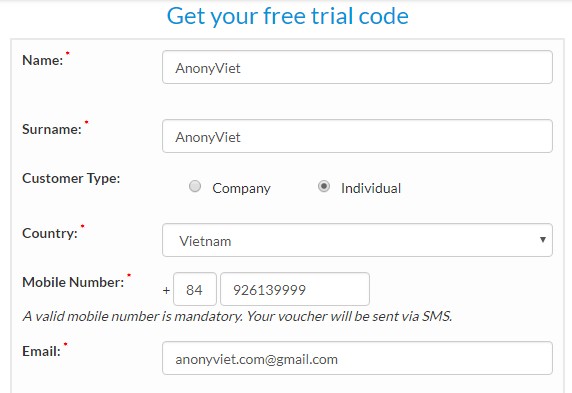
Trước tiên, bạn cần đăng ký Voucher dùng thử của Arubacloud. Bạn nhập thông tin chính xác để đăng ký, lưu ý phải điền Số điện thoại chính xác để nhận mã Voucher. Nên sử dụng Email và Tên thật, vì do người kiểm chuyển chứ không phải duyệt tự động.
nhận Voucher tạo VPS miễn phí Arubacloud
Sau đó, check vào i agree và i comfirm điền mã xác nhận vào nút vào nút SUBMIT REQUEST.
đăng ký VPS Free không cần Visa với Arubacloud
Nếu thành công, bạn sẽ nhận được thông báo như hình dưới. VPS Free

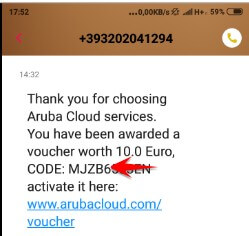
Bạn cần chờ 1-2 ngày để nhận được mã Voucher qua số điện thoại đã đăng ký. Mình dùng Sim Vietnammobile và sau 2 ngày thì nhận được mã Voucher như hình bên dưới:
voucher tạo vps free

Đăng ký VPS Free tại Arubacloud

Sau khi có mã Voucher 10€, bạn vào trang sử dụng Voucher chọn USE YOUR VOUCHER. Nhập mã Voucher trong SMS, Sau đó click Continue.
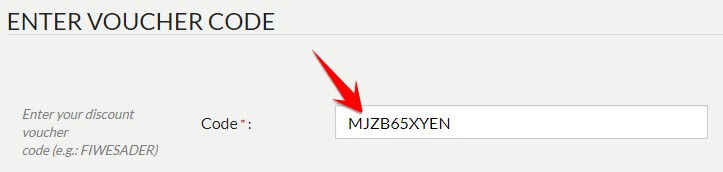
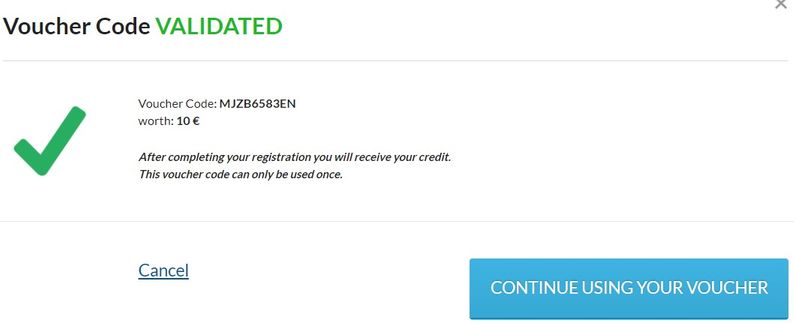
enter voucherNếu hợp lệ bạn sẽ nhận được thông báo số tiền của mã Voucher là 10€, click CONTINUE USING YOUR VOUCHER.
validated
Ở bước tiếp theo, bạn nhấn nút Register cần tạo 1 tài khoản để sử dụng Voucher và đăng ký, quản lý VPS. Bạn nhập số điện đăng ký theo số điện thoại nhận Voucher nhé. Nếu click nút Đăng ký mà bị màn hình xám thì cứ click vào màn hình, bạn sẽ được chuyển qua bước tiếp theo.
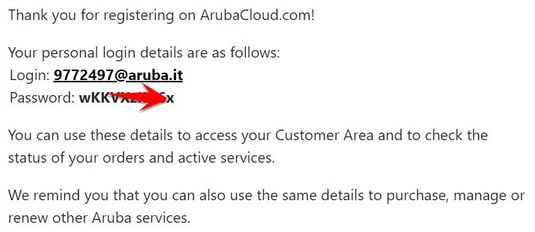
Sau khi đăng ký thành công, User và Password sẽ gửi về Email của bạn. Bạn dùng thông tin này để đăng nhập vào Arubacloud và tạo VPS Free với 10€ được tặng.
user pass
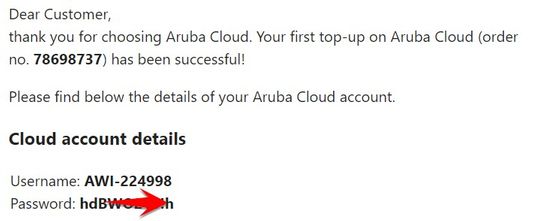
Bây giờ bạn cần chờ thêm vài tiếng nửa, sẽ nhận thêm 1 email gồm User và Password để đăng nhập Control Panel tạo VPS.  Bạn phải đăng nhập Control Panel nhé!!!
(Tóm lại là sẽ có 2 email từ ArubaCloud cung cấp 2 user và password khác nhau)
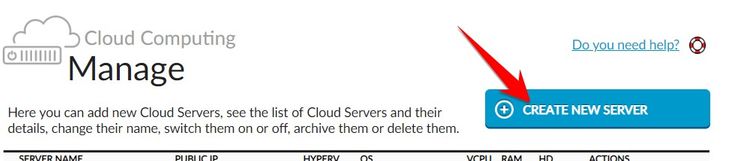
Sau khi đăng nhập vào Control Panel. Bạn nhấn nút Create New Server để tạo VPS
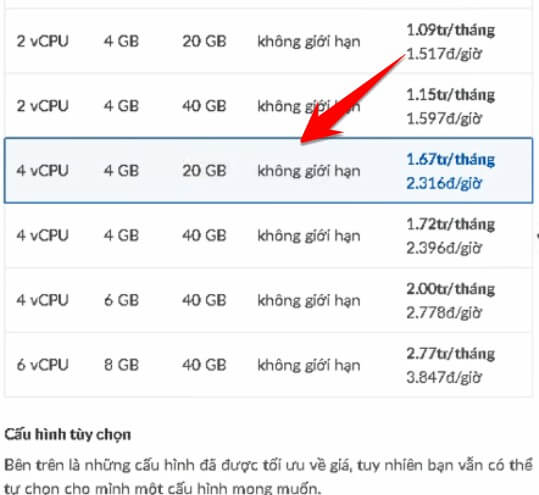
Ở các bước tiếp theo, bạn tùy chỉnh thông số VPS như chọn ở cứng, CPU, RAM… Nếu bạn chọn dung lượng càng lớn thì tiền càng nhiều. Ở dưới cùng sẽ là số tiền bạn cần chi trả, nhớ tính toán sử dụng trong 10euro thôi nhé!
Nếu đến bước này mà các bạn vẫn chưa hiểu thì hãy comment bên dưới mình sẽ hướng dẫn tiếp!
Có lẽ việc tạo VPS free hơi nhiều công đoạn và tốn thời gian, nhưng bù lại bạn lại có VPS miễn phí để sử dụng. Nếu bạn đang cần VPS thì việc bỏ ra 1 ít thời gian để đăng ký cũng không ảnh hưởng gì. Lưu ý khi dùng VPS phải tuân thủ chính sách của hãng, nếu không bạn sẽ bị khóa VPS vĩnh viển.

Cách cài đặt DNS cho Blogspot vĩnh viễn không bị chặn

http://www.tips24h.net/2014/05/cach-cai-dat-dns-cho-blogspot-vinh-vien-khong-bi-chan.html

Cách trỏ tên miền blogger/blogspot không bị chặn


Trước kia thì thường xuyên thay đổi địa chỉ IP nhưng không ổn cho lắm, nó có phần thụ động rất khó chịu bằng cách cài đặt DNS trỏ tên miền về Cloudflare sẻ giúp bạn khắc phục được 100% tình trạng bị chặn khi vào blogger/blogspot

Các bước cài đặt DNS giúp bỏ chặn blogspot trên Cloudflare


Bước 1: Vào trang Cloudflare.com và đăng ký cho mình một tài khoản 
Bước 2: Tại giao diện https://www.cloudflare.com/my-websites.html bạn cần thêm domain vào Form và ấn "Add Website" 

Cách cài đặt DNS cho Blogspot vĩnh viễn không bị chặn

Tiếp tục bạn click vào "Continue Setup" 
Cách cài đặt DNS cho Blogspot vĩnh viễn không bị chặn

Bước 3: Giao diện khi bạn cài đặt DNS trên Cloudflare hầu như giống với giao diện trang quản trị domain của bạn. 
Cụ thể ta thêm 2 record dưới dạng TXT này vào bản ghi như hình bên dưới:
  • MARK.NS.CLOUDFLARE.COM 
  • MARY.NS.CLOUDFLARE.COM

Cách cài đặt DNS cho Blogspot vĩnh viễn không bị chặn


Tiếp tục thêm 2 record được cung cấp riêng cho mỗi tên miền vào Cloudflare dưới dạng CNAME. 

Cách cài đặt DNS cho Blogspot vĩnh viễn không bị chặn

Các bạn có thể xem hình dưới đây sẻ hiểu rõ quá trình cài đặt như thế nào.

Cách cài đặt DNS cho Blogspot không bị chặn 100%

Nhớ sau khi thêm các bản ghi vào cuối cùng ấn "I'm Done entering my DNS records" để hoàn tất quá trình cài đặt DNS trên Cloudflare. 

Cách cài đặt DNS cho Blogspot không bị chặn 100%

Hy vọng bài viết trên sẻ giúp các bạn khắc phục tình trạng bị chặn khi vào blogspot/blogger bởi các nhà mạng.