Thứ Tư, 21 tháng 8, 2019

anonyviet

https://anonyviet.com/tao-vps-windows-mien-phi-tu-godaddy-khong-can-visa/


Hướng dẫn tạo VPS Windows miễn phí từ Godaddy không cần VISA


Godaddy là dịch vụ cung cấp tên miền, hosting, server nổi tiếng nhất hiện nay. Godaddy có trụ sở tại Mỹ và cũng có cơ sở đại diện ở Việt Nam. Hôm nay AnonyViet sẽ hướng dẫn bạn cách đăng ký VPS Windows miễn phí không cần VISA từ Godaddy. Tất nhiên là VPS không tồn tại lâu, nhưng có thể giải quyết được nhu cầu Upload/Download tạm thời của các bạn.

Hướng dẫn tạo VPS Windows miễn phí từ Godaddy không cần VISA

Cách tạo VPS Windows miễn phí này dựa vào cơ chế ăn theo đăng ký Trial của sản phẩm Toll Free Number của Godaddy. Cách thức thực hiện như sau:

Bước 1: Tạo Account dùng thử Toll Free Number

Trước tiên bạn cần Fake IP sang USA bằng các phần mềm VPN hoặc Proxy

Tiến hành đăng ký dùng thử Toll Free Number bằng cách click vào Try it Free 1 month

Bạn chọn bất cứ số điện thoại nào muốn đăng ký rồi chọn Select
chọn số điện thoại goddadyTiếp đến kéo xuống Click vào Continue with Free Trial
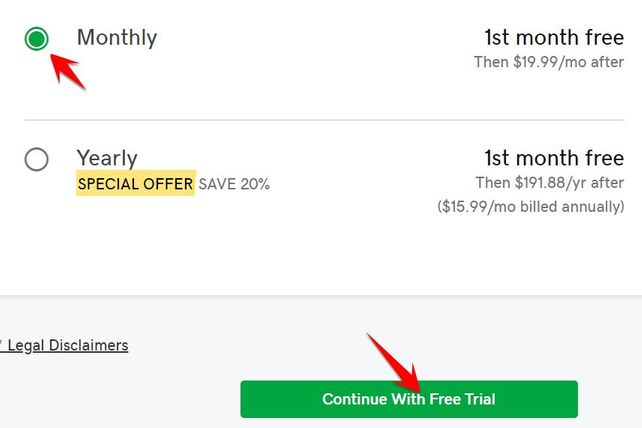
continue with free trial VPS Windows miễn phí từ Godaddy
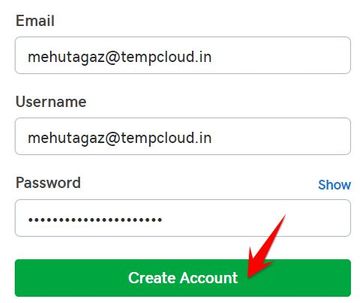
Bây giờ bạn tạo cho mình 1 account Goddady. Có thể dùng Mail ảo tạm thời để sau này tạo thêm nhiều Account VPS miễn phí khác.
tạo account vps goddady free
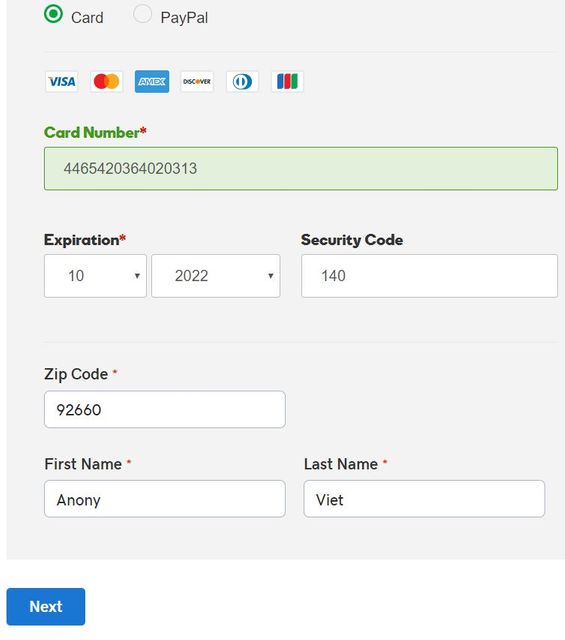
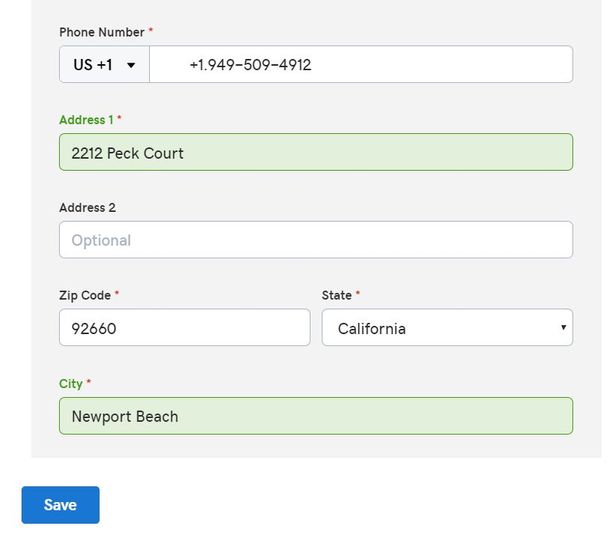
Sau khi tạo xong, bạn sẽ được quay lại trang bạn đầu, kéo xuống click chọn Add payment ở bên phải
add payment
điền visađiền địa chỉ
Sau khi nhập xong, bạn sẽ được quay lại trang ban đầu 1 lần nửa. Bây giờ click vào Start Free Trial
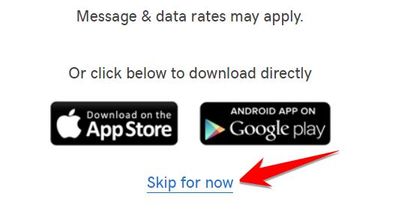
Ở trang tiếp theo nó sẽ yêu cầu bạn tải phần mềm về điện thoại. Kéo xuống chọn Skip now
skip for now
Tới bước này xem như bạn đã tạo Account Godaddy đã Add sẵn thẻ VISA thành công. Hãy check mail sẽ thấy có 2 email trả về.

Bước 2: Tạo VPS Windows miễn phí từ Godaddy

Bây giờ bạn truy cập vào trang đăng ký VPS Windows của Godaddy để tiến hành tạo VPS Windows miễn phí.
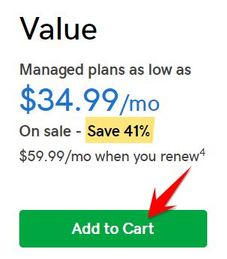
Chọn bất cứ cấu hình VPS Windows nào bạn muốn tạo và click Add to Cart
Add to Cart VPS windows Free
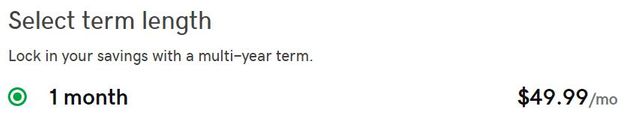
Ở mục chọn các dịch vụ kèm theo: bạn chọn 1 month, và kéo xuống dưới cuối chọn No Thanks
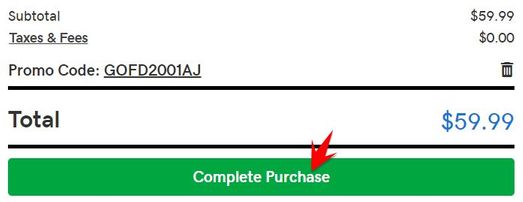
Click Complete Purchase để tiến hành thanh toán.
Complete Purchase
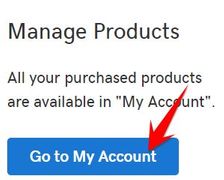
Bạn chờ cho nó load khoảng 1 phút sẽ thấy thông báo Go to my Account
Bây giờ là bạn đã đăng ký thành công gói VPS miễn phí từ Godaddy rồi đó. Click vào Manage để bắt đầu tạo VPS
manage
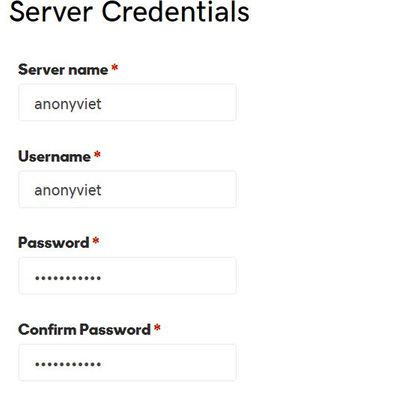
Bạn đặt tên cho VPS, username, password (đặt phức tạp: trên 8 ký tự , có số và ký tự đặc biệt)
đặt tên cho VPS, username, password VPS Windows miễn phí từ Godaddy
Bạn cho Godaddy tiến hành tạo Server, sẽ mất khoảng 15 phút để tạo xong. Sau khi tạo bạn sẽ thấy IP dùng để Remote vào VPS miễn phí này.
ip VPS Windows miễn phí từ Godaddy
Dùng Remote Desktop của Windows để bắt đầu remote và sử dụng VPS. Nếu bạn chưa biết cách Remote thì đọc bài này.
Để tắt yêu cầu quyền Admin, bạn chọn vào lại Manage -> Setting -> Disable Admin Access
manage
Bạn Download file Setup Chrome hoặc Firefox ở máy tính của bạn rồi Copy qua VPS để truy cập Internet nhé.
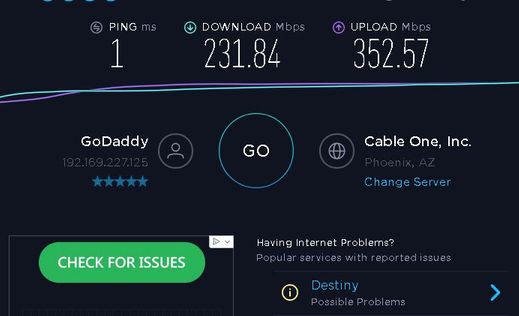
VPS Windows của Godaddy cho tốc độ khá tốt khoản 230Mbps ~ 28 Mb/s
Mình chưa rõ VPS có tồn tại lâu không, nhưng mình đã test 2 giờ trôi qua vẫn xài tốt.
  • Tạo VPS Windows miễn phí
  • Create Free VPS Windows no need credit card
  • Reg VPS Windows Free No VISA
số điện thoại ảo

Cách nhận 300$ tạo VPS của Google Cloud bằng IBAN miễn phí

https://anonyviet.com/tao-vps-cua-google-cloud-bang-iban/
VPS của Google Cloud thì nổi tiếng với tốc độ cực kỳ nhanh và đa cấu hình. Với hạ tầng ở nhiều Quốc gia và là một hãng khổng lồ về Internet nên VPS của Google luôn là lựa chọn hàng đầu. Tuy nhiên giá sử dụng VPS ở Google khá cao, nên khi sử dụng VISA thật bạn nên cân nhắc. Nhưng Google có chính sách cho dùng thử (trial) với là tặng 300$ vào tài khoản mới. AnonyViet sẽ hướng dẫn bạn tạo Free Trial Google Cloud không cần VISA để nhận 300$ tạo VPS.

https://www.google.ru/maps/
https://anonyviet.com/tao-vps-cua-google-cloud-bang-iban/

Cách nhận 300$ tạo VPS của Google Cloud bằng IBAN miễn phí

IBAN là gì?

IBAN (International Bank Account Number) là tài khoản ngân hàng cá nhân được sử dụng để chuyển tiền sử dụng ở các nước Châu Âu. Tuy nhiên, hiện này số IBAN chỉ dùng trong các nước Châu Âu. Cấu tạo của mã số IBAN như sau:

  • 2 số đầu tiên chỉ mã nước. Ví dụ ở đây DE là nước Đức
  • 2 số tiếp theo (23): mã để kiếm tra.
  • 8 số tiếp theo (10000000): mã ngân hàng của nước đó.
  • 10 chữ số tiếp theo (1234567890) là số tài khoản cá nhân của ngân hàng. Ở Đức tối đa là 10 chữ số.
  • Cách tạo VPS của Google Cloud bằng IBAN để nhận 300$ miễn phí

    TUT này từ Youtube của 1 Channel Ả Rập, mà không hiểu sao VIDEO này bị Youtube xóa rồi. Mình viết lại để các bạn dễ hiểu hơn.
    Một số lưu ý trước khi thực hiện:
    • Không cần Fake IP, sử dụng IP Việt Nam luôn.
    • Gmail sử dụng lâu thì khả năng thành công cao hơn.
    • Nếu bị Veriy Billing thì đổi IBAN, IP khác và thay Gmail khác.
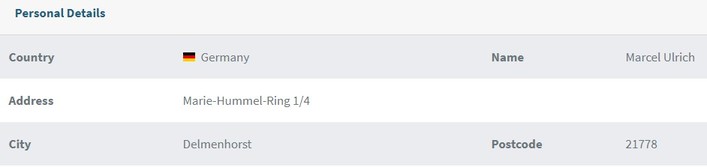
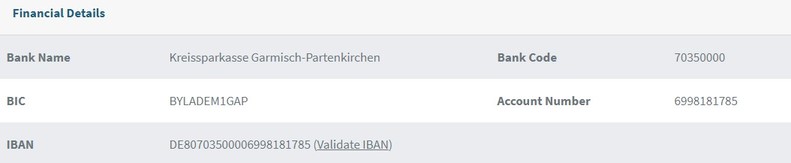
    Bước 1: Truy cập vào trang lấy IBAN của ĐứcLưu lại các thông tin dưới đây dùng để đăng ký Google Cloud
    • Address
    • City
    • Postcode
    • Bank Name
    • IBAN
    • BIC
    IBAN của Đức nhận 300$ VPS Windows Google
    fake IBAN của Đức

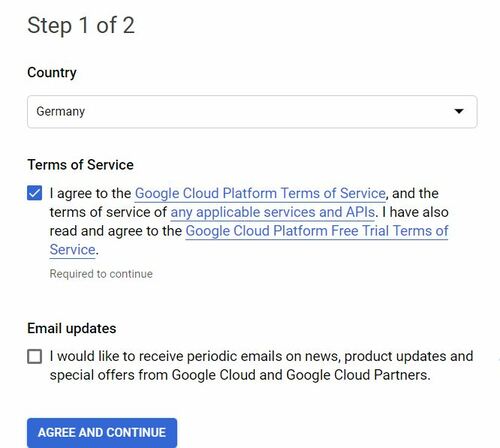
Bước 2: Free Trial của Google Cloud. Tiến hành đăng nhập tài khoản Google của bạn. Ở bước chọn Quốc gia thì chọn Germany (Đức).
Free Trial của Google Cloud 300$
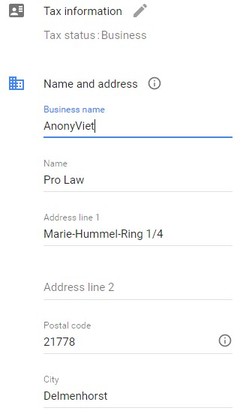
Bước 2: Copy Address, City, Postal code ở Bước 1 điền thông tin vào
điền thông tin tạo vps google

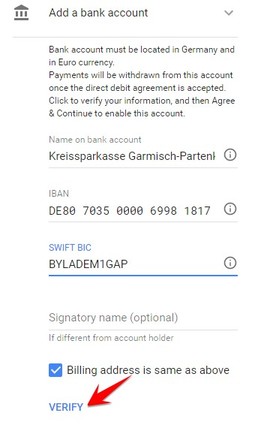
Bước 3: Bạn Click vào dòng Add credit or debit card sẽ thấy xuất hiện thêm 1 dòng nửa là Add a bank account.
Click Chọn vào Add a bank account và điền thông tin như ở Bước 1. Chỉ cần điền 3 thông tin:
  • Name on bank account
  • IBAN
  • SWIFT BIC
Click Verify.

Add a bank account
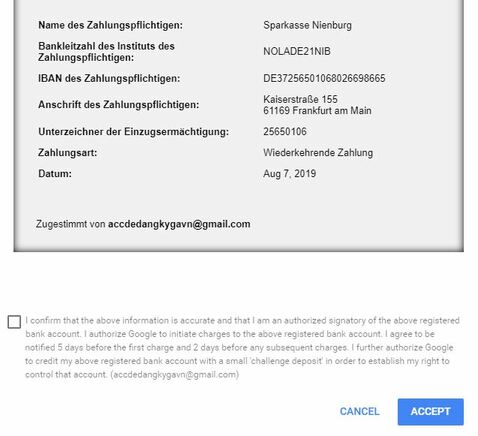
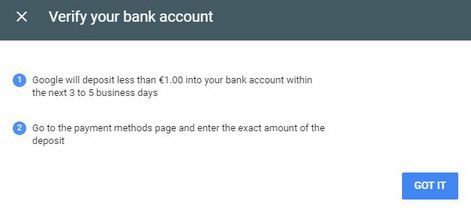
Bạn sẽ được chuyển sang trang Verify Bank Account. Bạn check vào I confirm…. rồi Accept.
Accept
Chọn GOT IT
GOT IT
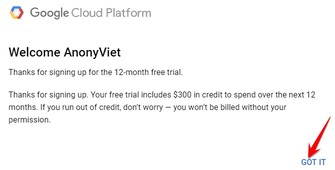
Qua bước này, thì bạn Click vào START MY FREE TRIAL
START MY FREE TRIAL VPS GOOLE 300$ FREE
Bây bạn sẽ được chuyển trang giao diện của Cloud Google với thông báo đã nhận được 300$ Free sử dụng các dịch vụ, trong đó có sử dụng VPS của Google. 300$ này bạn sử dụng trong vòng 12 tháng nhé.

300$ tạo vps 12 tháng google
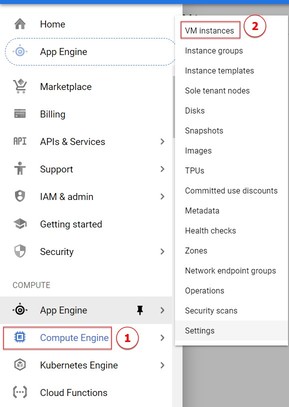
Để tạo VPS, bạn vào Menu Compute Engine -> VM instances. Click Create VM rồi chọn cấu hình VPS bạn muốn tạo
cách tạo vps windows của google cloud
Cách Tạo VPS và lấy Password Remote VPS Windows của Google Cloud bạn làm tương tự ở hướng dẫn bài này.

Cách tạo VPS cấu hình cao trên Google Cloud

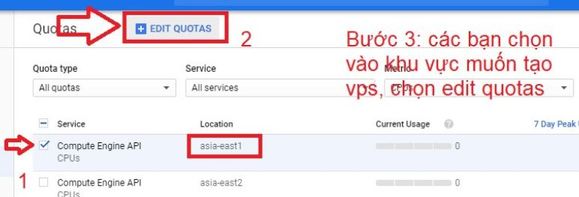
Mặc định Google Cloud chỉ cho tạo các VPS có cấu hình tối đa 2-4 Core, ổ cứng dưới 100Gb. Nếu bạn có nhu cầu sử dụng cấu hình tối đa thì cần thực hiện thêm một số bước sau (cấu hình càng cao thì tiền càng nhiều nhé)
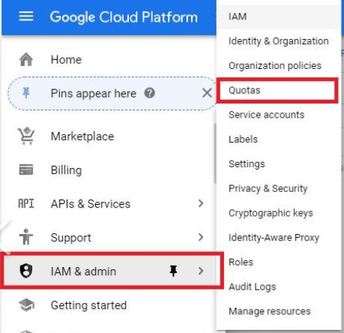
Bước 1: Chọn Menu IAM & admin -> Quotas
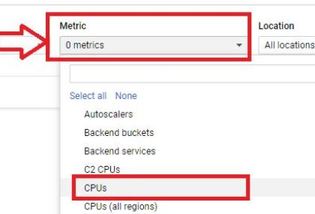
Bước 2: Chọn metrics -> CPUs nếu muốn tăng số lượng core CPU lên nhiều hơn
Bước 3: Chọn khu vực Asia để cho tốc độ kết nối về Việt Nam cao nhất.
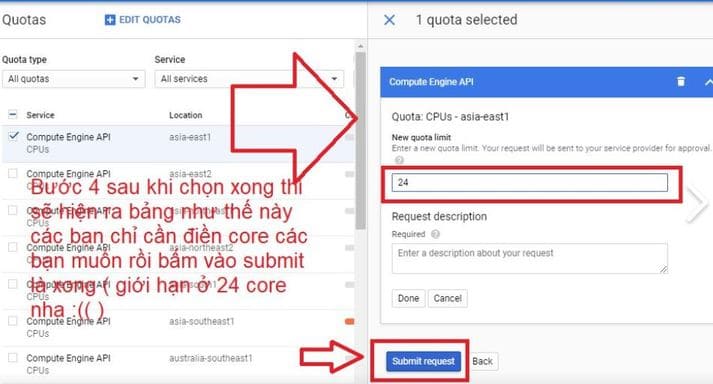
Bước 4: Bạn chọn số Core muốn VPS sử dụng, tối đa là 24 Core.
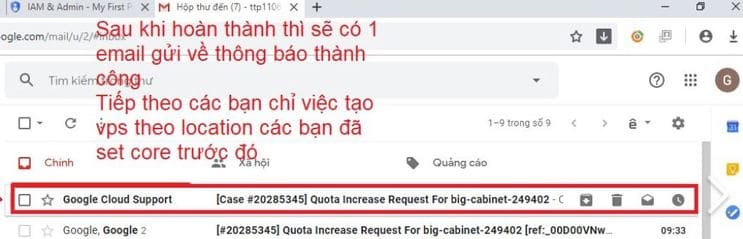
Nếu thàn công bạn sẽ nhận đươc 1 email gửi về. Tiến hành tạo VPS theo Location đã chọn ở Bước 2, bạn sẽ tạo được VPS cấu hình cao ở Google Cloud.
Mình không rõ các này có sử dụng được lâu không. Bạn chỉ nên sử dụng vào mục đích tạm thời thôi, và đặc biệt không dùng để đào Coin tránh bị Ban Account.