

http://www.bytesofgigabytes.com/googlecloud/opening-port-on-google-cloud/
Mở cổng trên Google Cloud
Mở cổng trên Google Cloud
W henever chúng tôi cài đặt dịch vụ cụ thể trên Google Cloud, cảng liên quan đến dịch vụ mà không có được mở tự động. Chúng tôi phải mở cổng bằng tay. Ở đây chúng ta sẽ xem cách mở cổng 1883.
1) Để mở cổng cụ thể trên Google Cloud, hãy nhấp vào
menu Naviagation -> SẢN PHẨM -> MẠNG -> Mạng VPC -> Quy tắc tường lửa

menu Naviagation -> SẢN PHẨM -> MẠNG -> Mạng VPC -> Quy tắc tường lửa
2) Nhấp vào TẠO QUY TẮC CHÁY

3) Nhập các trường sau:
1) Tên: Tên cho Quy tắc tường lửa của bạn. Tên có thể là bất cứ điều gì nhưng nó chỉ có thể có chữ thường, dấu gạch ngang và số.
1) Tên: Tên cho Quy tắc tường lửa của bạn. Tên có thể là bất cứ điều gì nhưng nó chỉ có thể có chữ thường, dấu gạch ngang và số.
2) Ưu tiên: Ưu tiên cho quy tắc. Cao hơn số thấp hơn ưu tiên và ngược lại. 0 có mức độ ưu tiên cao nhất. 65535 có mức ưu tiên thấp nhất.

3) Hướng lưu lượng: Chọn Nhập nếu bạn muốn nhận dữ liệu trên cổng cụ thể. Chọn Đi ra nếu bạn muốn gửi dữ liệu trên cổng cụ thể.
3) Hướng lưu lượng: Chọn Nhập nếu bạn muốn nhận dữ liệu trên cổng cụ thể. Chọn Đi ra nếu bạn muốn gửi dữ liệu trên cổng cụ thể.
4) Hành động đối sánh: Nếu bạn muốn cho phép dữ liệu nhận được trên một cổng cụ thể, hãy chọn Cho phép người khác chọn Từ chối.
5) Mục tiêu:
Tất cả các phiên bản trong mạng: Nếu bạn có một hoặc nhiều phiên bản mà dịch vụ cụ thể đang chạy và bạn muốn tất cả phiên bản dịch vụ nhận dữ liệu đến trên cổng cụ thể thì hãy chọn Tất cả phiên bản trong mạng.
Tất cả các phiên bản trong mạng: Nếu bạn có một hoặc nhiều phiên bản mà dịch vụ cụ thể đang chạy và bạn muốn tất cả phiên bản dịch vụ nhận dữ liệu đến trên cổng cụ thể thì hãy chọn Tất cả phiên bản trong mạng.
Thẻ mục tiêu được chỉ định: Nếu bạn có một hoặc nhiều phiên bản mà dịch vụ cụ thể đang chạy và bạn muốn dịch vụ của trường hợp cụ thể nhận dữ liệu đến trên cổng cụ thể thì hãy chọn Thẻ mục tiêu được chỉ định.
6) Bộ lọc nguồn: Chọn bộ lọc nguồn làm dải IP nếu bạn muốn nhận dữ liệu từ tất cả các mạng hoặc người dùng.
7) Phạm vi IP nguồn: Địa chỉ IP 0.0.0.0/0 có nghĩa là bất kỳ ai cũng có thể gửi dữ liệu. thậm chí bạn có thể định cấu hình quy tắc để nhận dữ liệu từ địa chỉ IP cụ thể.

8) Giao thức và cổng: Chọn Cho phép tất cả nếu bạn muốn mở Tất cả các cổng. Chọn các giao thức và cổng được chỉ định nếu bạn muốn mở cổng cụ thể. Nếu bạn muốn mở cổng tcp, vui lòng chọn tcp và nhập số cổng. Nếu bạn muốn mở cổng udp, vui lòng chọn udp và nhập số cổng. bạn cũng có thể mở nhiều cổng đồng thời bằng cách tách dấu phẩy. Ví dụ: 1883,8080,8085, v.v.
8) Giao thức và cổng: Chọn Cho phép tất cả nếu bạn muốn mở Tất cả các cổng. Chọn các giao thức và cổng được chỉ định nếu bạn muốn mở cổng cụ thể. Nếu bạn muốn mở cổng tcp, vui lòng chọn tcp và nhập số cổng. Nếu bạn muốn mở cổng udp, vui lòng chọn udp và nhập số cổng. bạn cũng có thể mở nhiều cổng đồng thời bằng cách tách dấu phẩy. Ví dụ: 1883,8080,8085, v.v.
9) Nhấp vào Tạo để tạo quy tắc.

4) Xin chúc mừng, bạn đã mở thành công cổng 1883 trên Google Cloud. Giống như cách bạn có thể mở bất kỳ cổng nào trên Google cloud. Dưới đây bạn có thể thấy quy tắc Tường lửa được tạo của bạn. 
xxxxxxxxxxxxxxxxxxxxxxxxxxxxxxxxxxxxxxxxxxxxxxxxxxxxxxxxxxxxxxxxxxxxxx
https://medium.com/falafel-software/sql-server-in-the-google-cloud-a17e8a1f11ce
Máy chủ SQL trong Google Cloud


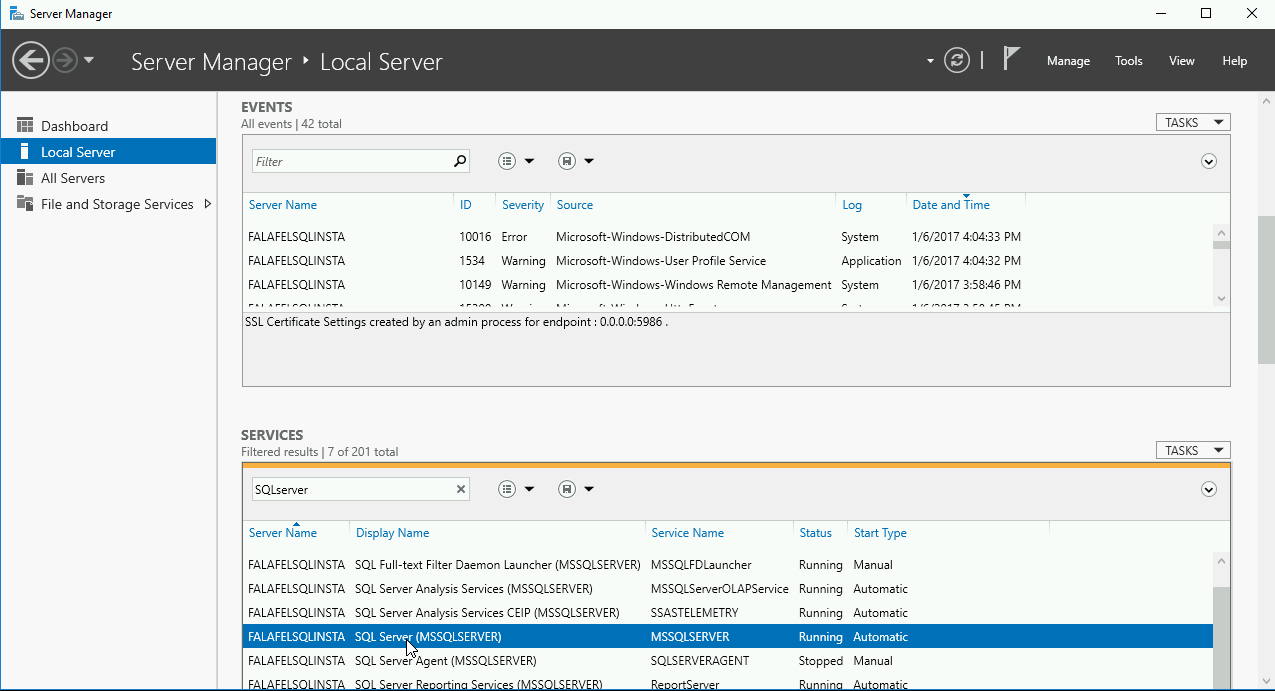
Nếu bạn đang dự định hoặc thậm chí xem xét nhảy vào Google Cloud Platform và bạn làm việc với các công nghệ .NET, bạn gần như chắc chắn muốn biết cách chạy SQL Server trong Google Cloud. Google Cloud đã nỗ lực rất nhiều trong thời gian gần đây để hỗ trợ đầy đủ hơn cho ngăn xếp .NET, bao gồm cả SQL Server. Đây là tin tốt cho tất cả mọi người, bởi vì nhiều lựa chọn hơn có nghĩa là nhiều cơ hội hơn để tìm thấy sự phù hợp cho dự án phát triển của bạn!
Tại sao chạy SQL Server trong Google Cloud?
Có thể có nhiều câu trả lời cho câu hỏi này, nhưng đây là một vài điều cần xem xét: Nếu bạn đang duy trì hoặc di chuyển một giải pháp sản xuất, bạn có thể đang tìm cách tận dụng các dịch vụ khác trong Google Cloud Platform. Và bạn có thể đã có một cá thể máy chủ SQL hoặc các thể hiện như là một phần của ngăn xếp của bạn.
Trong trường hợp đó, bạn sẽ phải xem xét chiến lược triển khai hiện tại của mình so với các đề xuất GCP. Biết rằng bạn CÓ THỂ chạy SQL Server trên Google Cloud là một khởi đầu tốt! Bạn cũng sẽ muốn xem xét cấp phép - nếu bạn đã chạy trên nền tảng đám mây khác, có lẽ bạn đã quen với cách thức hoạt động, đặc biệt nếu bạn đã sử dụng Microsoft License Mobility .
Lưu ý rằng có các mức giá khác nhau cho SQL Server Express, Standard và Web và hiện tại Enterprise là Sớm sắp ra mắt. Điều thú vị và có thể là một công cụ thay đổi trò chơi đối với một số khách hàng, đó là việc sử dụng SQL Server trên Google Cloud cho phép bạn trả tiền khi cấp phép cho SQL Server, giống như bạn làm cho các tài nguyên đám mây khác. Vì vậy, hãy xem phí cấp phép thường xuyên cho máy chủ SQL và bạn sẽ thấy lý do tại sao đó có thể là một lựa chọn tốt!
Nhưng trường hợp tôi muốn xem xét đầu tiên là tập trung vào nhà phát triển hơn một chút. Làm thế nào một nhà phát triển .NET mới bắt đầu với Google Cloud Platform sẽ thiết lập một phiên bản SQL Server đơn giản trên VM và kết nối với nó? Đây là một bài tập tuyệt vời trong việc lấy thứ gì đó mà bạn có thể đã biết - cách thiết lập và kết nối với phiên bản SQL Server để phát triển, ngoại trừ thực hiện trên GCP.
Trước khi bạn bắt đầu
Trước khi bạn bắt đầu, có một vài phần bạn cần phải sẵn sàng:
- SQL Server Management Studio được cài đặt trên một máy có thể truy cập. Vì chúng tôi sẽ thử nghiệm với SQL Server 2016, bạn có thể tải xuống SSMS miễn phí tại đây
- Tài khoản Google Cloud - chỉ cần đăng ký và nhận 60 ngày và 300 đô la tín dụng ngay lập tức
- Dự án GCP đã được tạo để xử lý trường hợp của chúng tôi - tìm hiểu thêm về Dự án trong Google Cloud tại đây
Tạo sơ đồ máy chủ SQL
Từ Bảng điều khiển, chọn Trường hợp VM và Tạo Trường hợp.

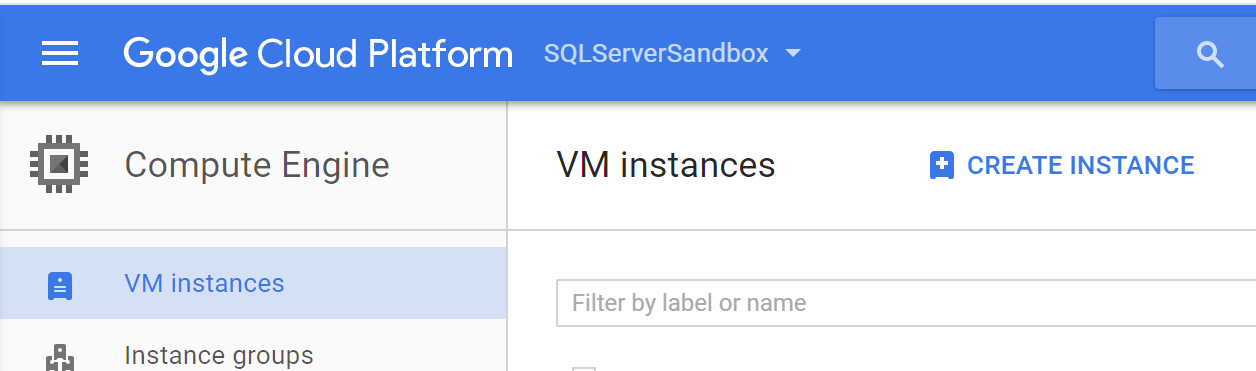
Bây giờ chúng ta phải chọn các tùy chọn cho VM của chúng tôi. Nếu bạn quen thuộc với quy trình này trong Azure, bạn có thể muốn tham khảo các cấu hình máy được đề xuất cho SQL Server.

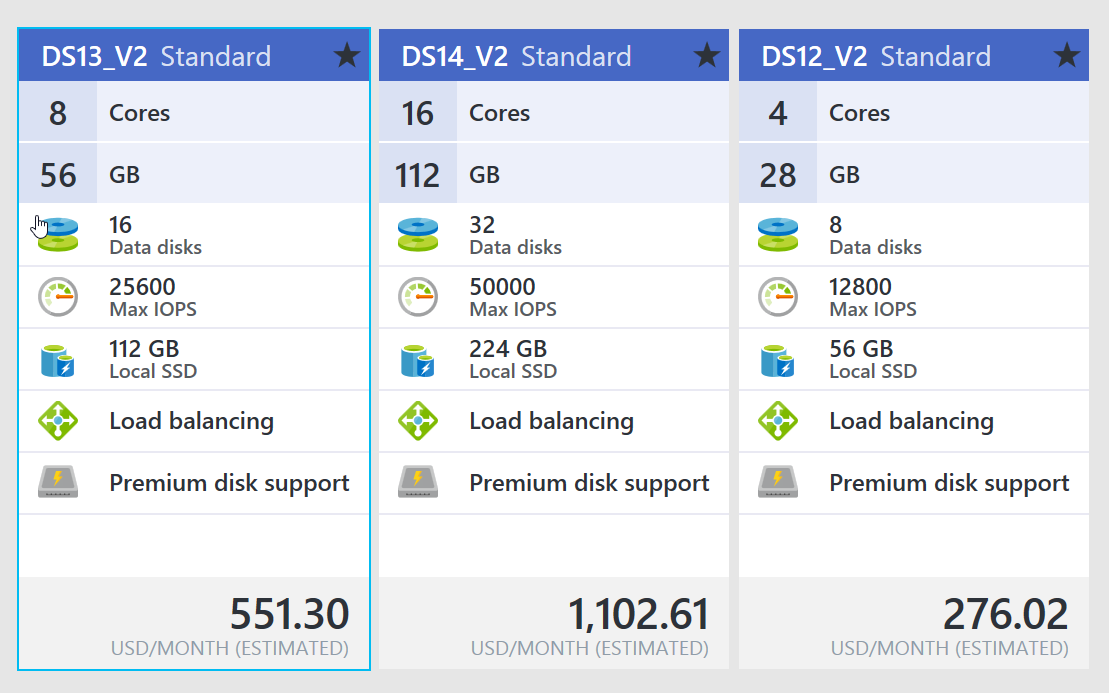
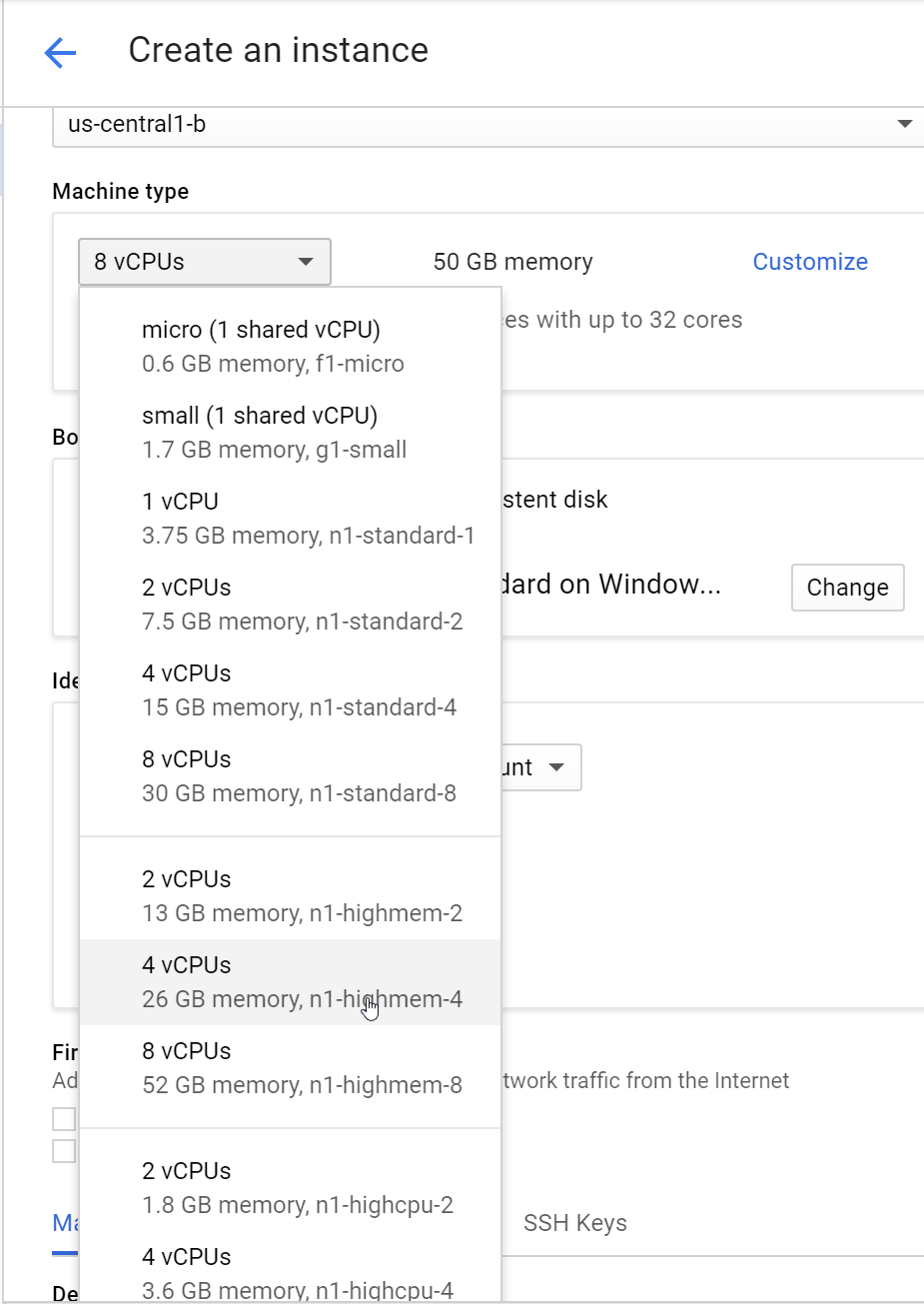
Để có được thứ gì đó tương đương với tùy chọn kinh tế nhất từ các đề xuất Azure (DS12_V2), hãy chọn cấu hình n1-highmem-4 cho Google Cloud.

Tiếp theo, đặt đĩa khởi động thành một hình ảnh với SQL Server được cài đặt sẵn. Chọn Thay đổi trên phần Đĩa khởi động, rồi chọn tab Hình ảnh ứng dụng trong menu Đĩa khởi động.

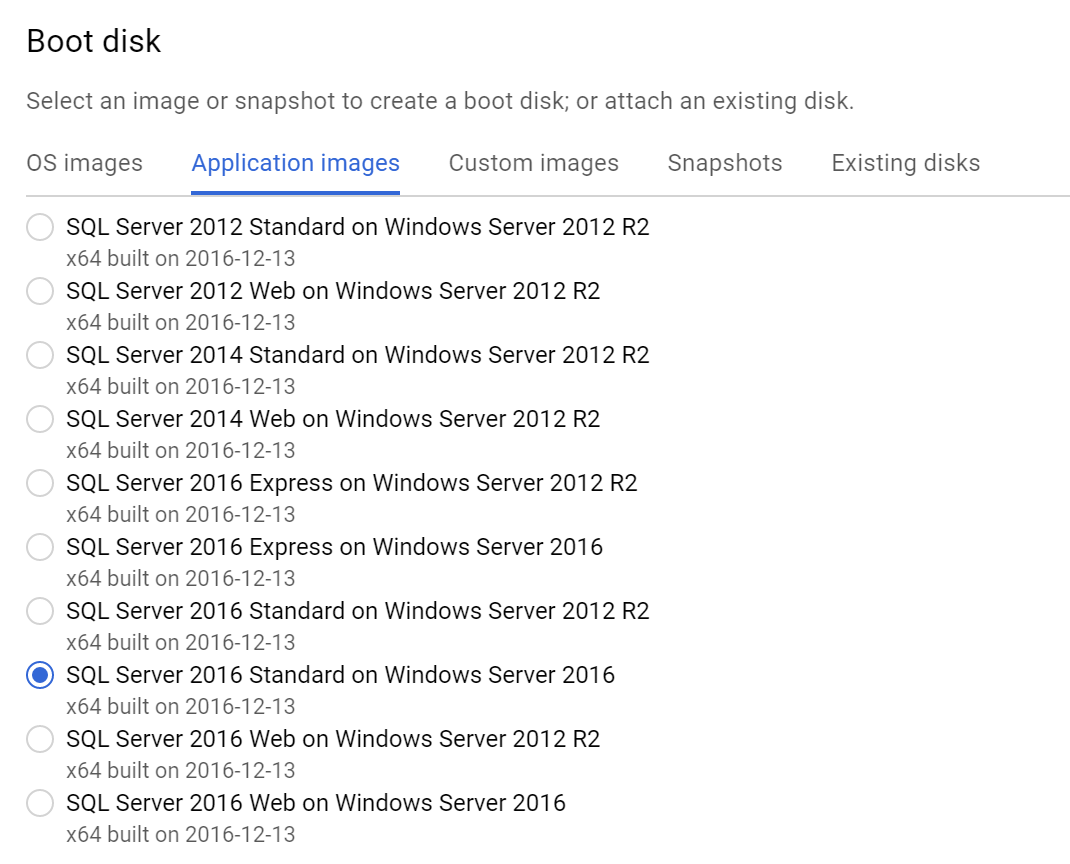
Bây giờ bạn có thể chọn hình ảnh SQL Server bạn chọn. Chúng ta có thể để các tùy chọn khác nguyên trạng và nhấp vào Tạo. Khi cá thể được tạo (mà bạn sẽ thấy nhanh như chớp!), Bạn có thể chọn VM mới trong danh sách cá thể của mình.
Sau đó chọn Tạo hoặc đặt lại mật khẩu Windows. Đặt SURE để lưu ý tên tài khoản và mật khẩu ở một nơi an toàn, bạn sẽ cần chúng để truy cập VM này. Nhưng nếu bạn đặt sai chúng, đây cũng là cách bạn có thể đặt lại mật khẩu Windows.


Kết nối với VM
Bây giờ chúng ta có thể kết nối từ xa với VM. Nhấp vào nút RDP trên trang cá thể. Nếu bạn chưa có, đây là thời điểm tốt để cài đặt Tiện ích mở rộng RDP của Chrome ! Bạn cũng có thể tải xuống tệp RDP để kết nối bằng máy khách Windows.

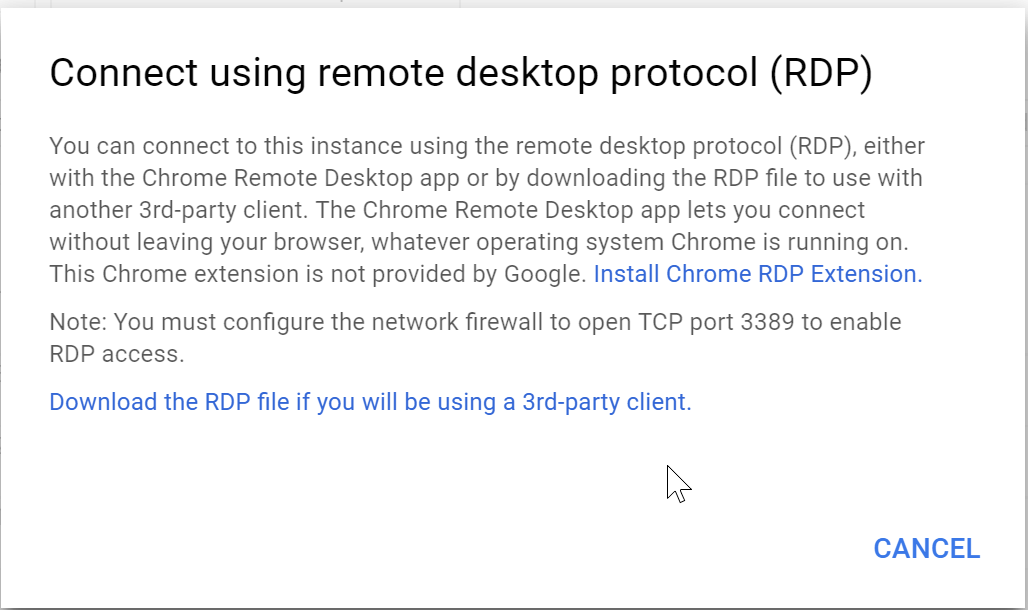
Bây giờ bạn có thể nhập thông tin đăng nhập bạn đã tạo cho tài khoản Windows. Sau đó, bạn sẽ có thể thấy trình quản lý máy chủ cho Windows Server VM mới của mình và xác minh rằng SQL Server đang chạy.

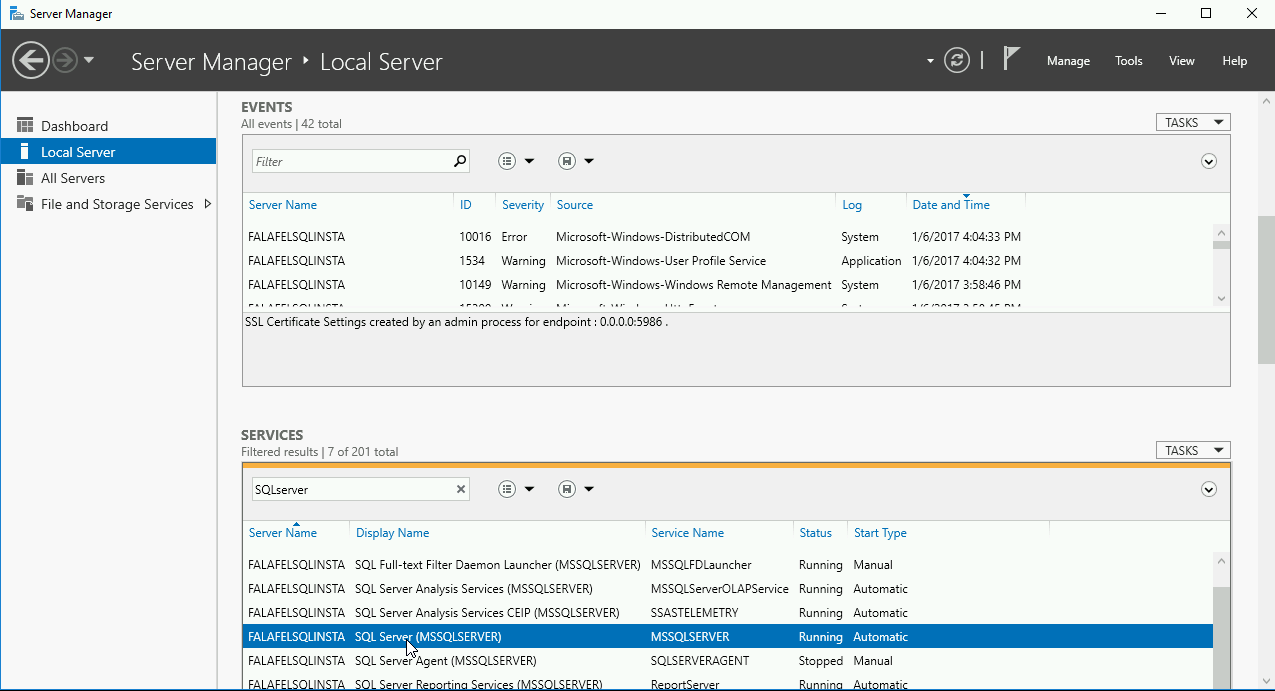
Định cấu hình cho kết nối phát triển
Tại thời điểm này, nếu bạn muốn thay đổi bất kỳ tính năng nào của SQL Server, bạn có thể truy cập trình cài đặt SQL Server trực tiếp trên VM. Bạn cũng có thể mở SSMS. Ở đây tôi chỉ cần gõ SQL vào tìm kiếm windows để đưa ra hai tùy chọn này. Cả hai đều có sẵn theo mặc định, chỉ vì chúng tôi đã chọn hình ảnh Máy chủ SQL cho VM của chúng tôi.

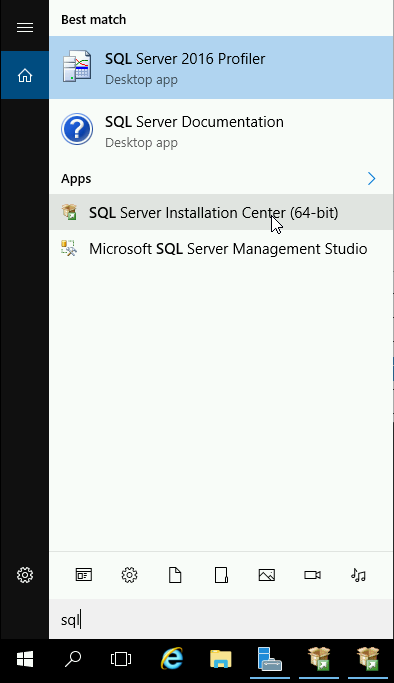
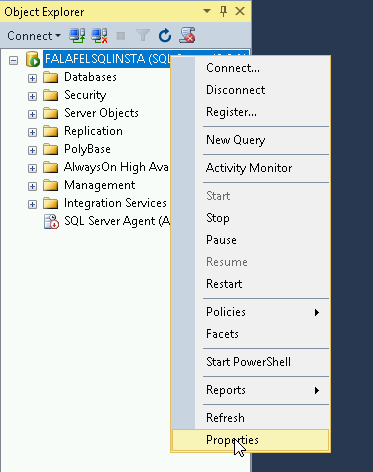
Mở SSMS và sử dụng đăng nhập xác thực windows cài sẵn. Bây giờ chúng tôi có thể thay đổi cài đặt trực tiếp trên phiên bản SQL Server của mình, giống như chúng tôi sẽ sử dụng SSMS cục bộ. Đối với phần còn lại của ví dụ của chúng tôi, chúng tôi sẽ thiết lập phiên bản máy chủ SQL này như thể chúng tôi muốn kết nối từ máy cục bộ của chúng tôi để phát triển. Đây không nhất thiết là thứ bạn cần để sản xuất, nhưng thay vào đó, hãy cho chúng tôi xem cách thực hiện các thay đổi quen thuộc với SQL Server ngay cả khi chạy trên Google Cloud. Nếu chúng tôi muốn kích hoạt tài khoản sa cho mục đích phát triển, chúng tôi sẽ cần kích hoạt xác thực Máy chủ SQL bằng cách chọn thuộc tính và sau đó là tab bảo mật.

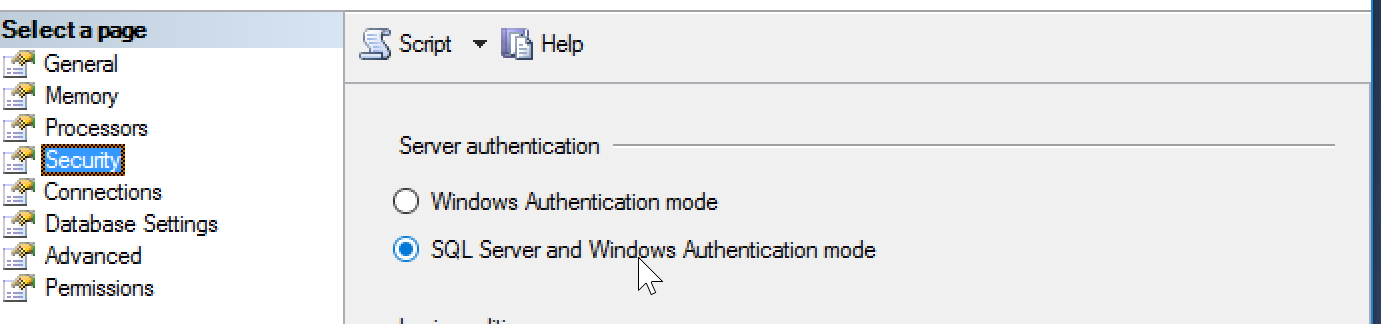
Sau đó bật chế độ SQL Server và Windows xác thực.

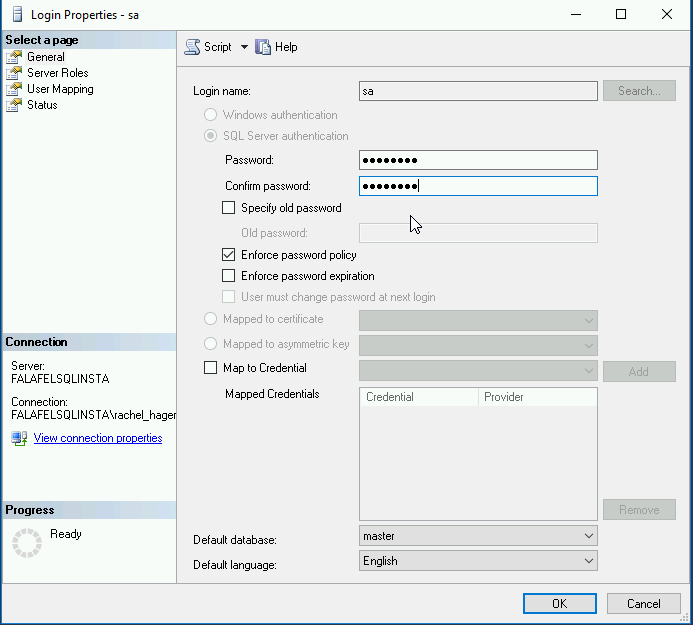
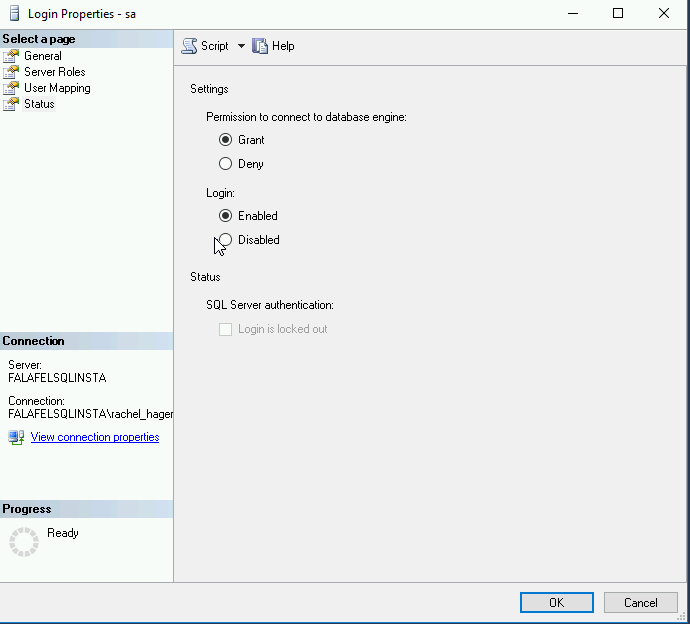
Chúng tôi cũng phải mở rộng thư mục Đăng nhập và chọn sa> thuộc tính để đặt mật khẩu. Trong Trạng thái, chọn Kích hoạt để bật tài khoản. Đó là một ý tưởng tốt để khởi động lại sau bước này và kiểm tra đăng nhập.


Cho phép truy cập bên ngoài vào SQL Server
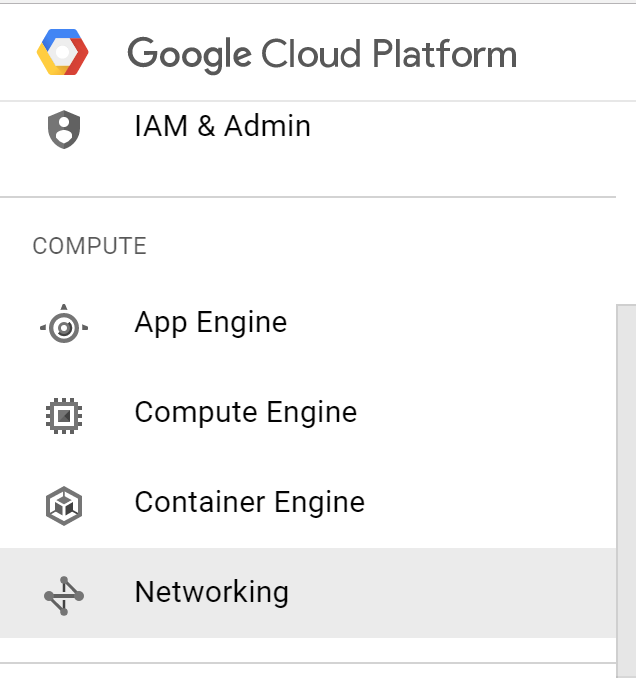
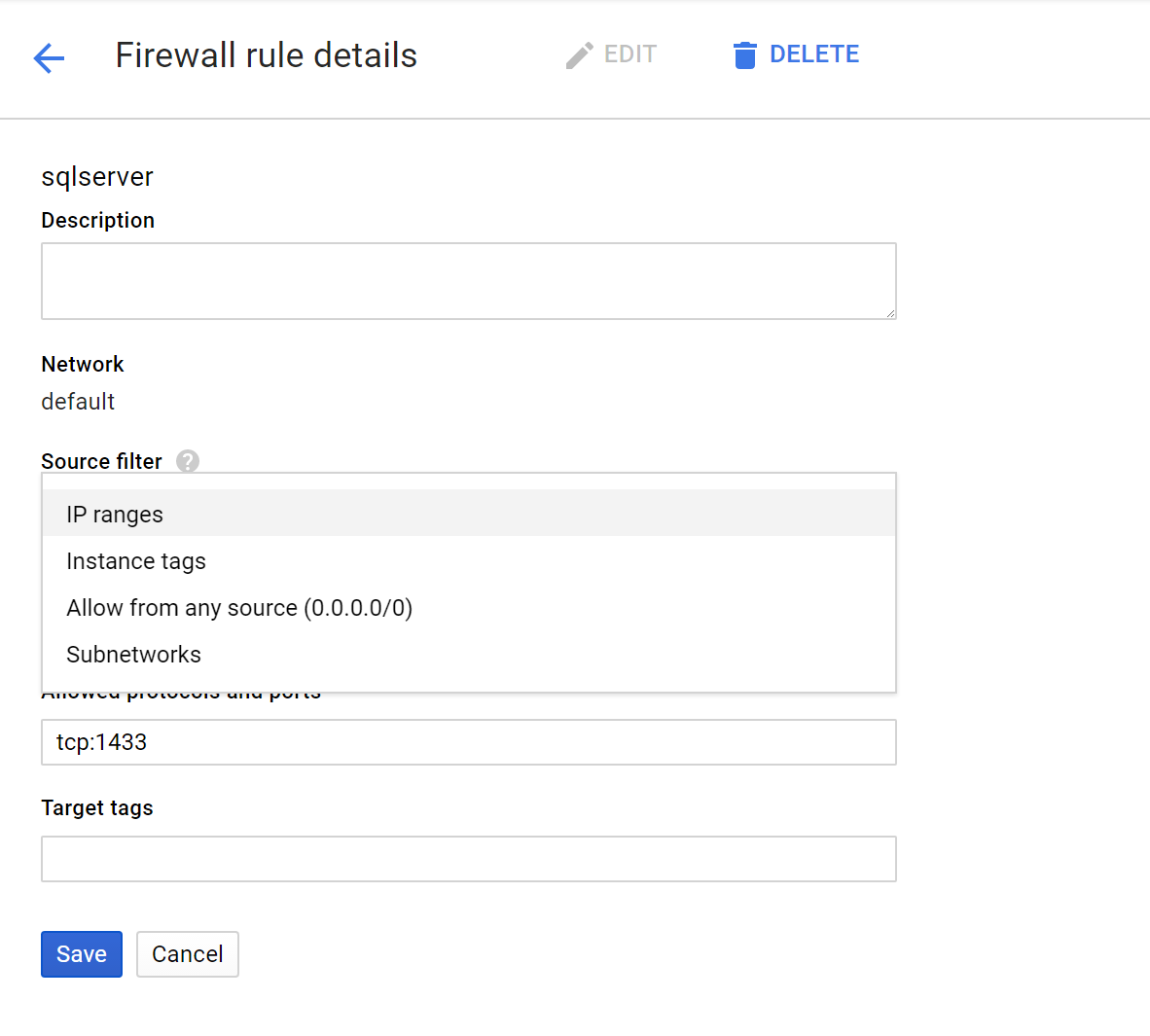
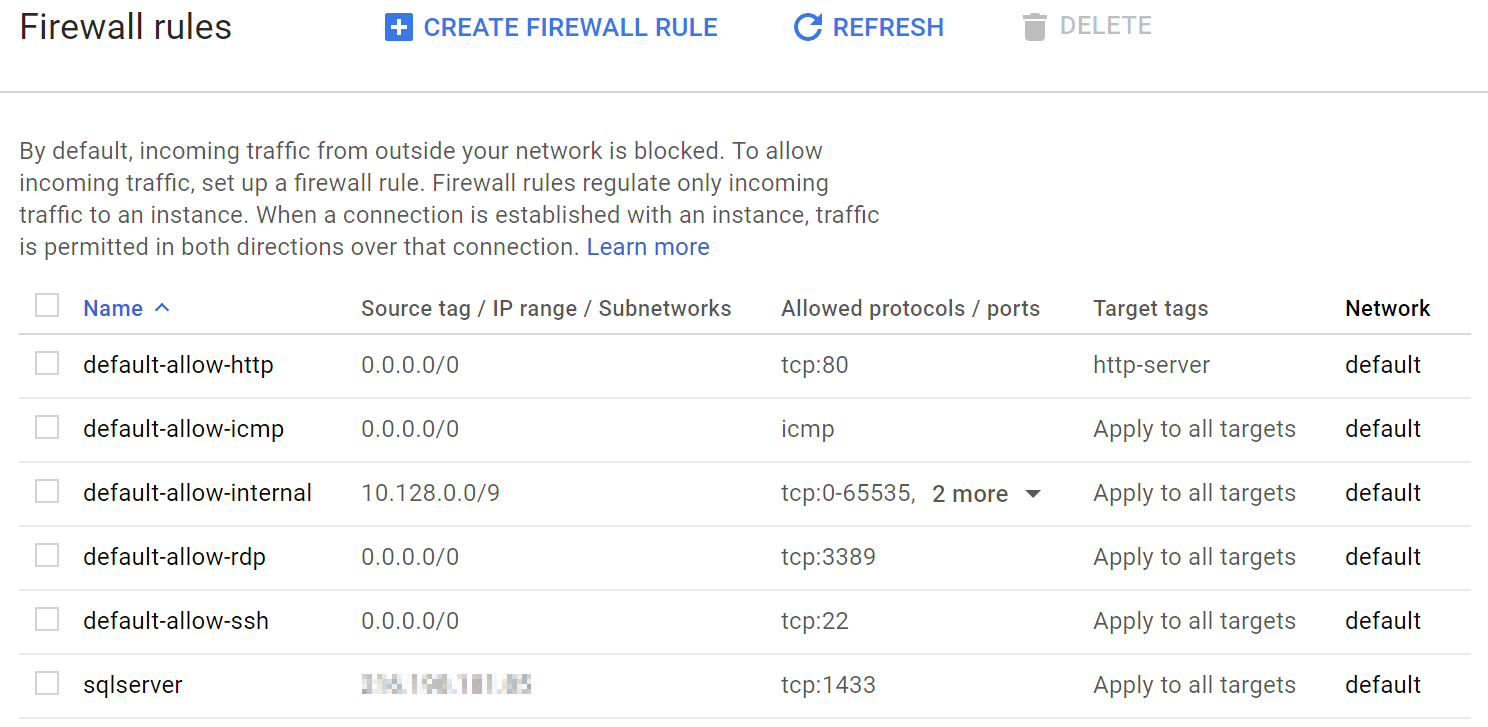
Nếu chúng ta muốn truy cập phiên bản máy chủ SQL này từ bên ngoài VM, chúng ta phải thêm quy tắc tường lửa. Cài đặt SQL Server mặc định có trong hình ảnh đã được thiết lập từ phía VM, vì vậy chúng ta chỉ cần cho phép kết nối thông qua cấu hình mạng. Trong Tính toán> Kết nối mạng từ menu Bảng điều khiển, chúng ta có thể thấy các quy tắc tường lửa hiện tại và cũng có thể thêm một quy tắc mới để cho phép kết nối với cổng 1433 cho SQL Server.

Bạn có thể đặt quy tắc tường lửa thành mở hoặc hạn chế theo ý muốn - Trực tiếp cho phép từ bất kỳ nguồn nào, sẽ hoạt động cho mọi IP, bạn có thể thêm một phạm vi hoặc đơn giản là IP của máy phát triển . Để thêm một IP, hãy chọn tùy chọn cho dải IP - các giá trị đơn cũng được cho phép và không yêu cầu mặt nạ mạng con.


Tụi mình gần đến nơi rồi! Để kết nối từ SSMS cục bộ, bạn sẽ cần IP bên ngoài của VM. Chuyển đến Địa chỉ IP bên ngoài trong bảng điều khiển và sao chép địa chỉ đó.


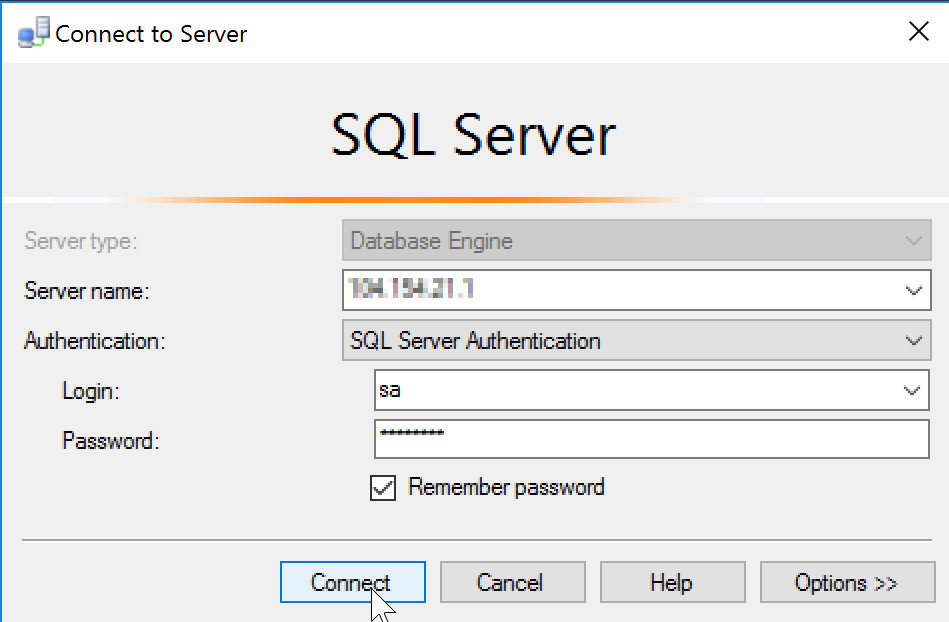
Cuối cùng, sử dụng IP đó và thông tin xác thực Máy chủ SQL của bạn để kết nối từ máy cục bộ của bạn. Bây giờ bạn có thể sử dụng kết nối đó để thiết lập chuỗi kết nối trong tệp web.config hoặc bất cứ nơi nào bạn thường sử dụng thông tin đăng nhập SQL trong quá trình phát triển của mình.

Nhiêu tai nguyên hơn
Google có một số hướng dẫn liên quan tuyệt vời mà bạn cũng có thể muốn xem:
Tạo một
Thực tiễn tốt nhất về Máy chủ SQL hiệu suất cao cho SQL Server Thực hiện các
hình ảnh SQL Server trên Google Computer Engine
Tạo một
Thực tiễn tốt nhất về Máy chủ SQL hiệu suất cao cho SQL Server Thực hiện các
hình ảnh SQL Server trên Google Computer Engine
xxxxxxxxxxxxxxxxxxxxxxxxxxxxxxxxxxxxxxxxxxxxxxxxxxxxxxxxxxxxxxxxxxxxxxxxxxxxxxxxxxxxxxxxxxxxxxxxxxxxxxxxxxxxxxxxxxxxxxxxxxxxxxxxxxxxxxxxxxxxxxxxxxxxxxxxxxxxxxxxxxxxxxxxxxxxxxxxxxxxxxxxxxxxxxxxxxxxxxxxxx
https://www.nextofwindows.com/how-to-setup-sql-server-remote-connection-and-why-its-not-listening-on-port-1433
Cách thiết lập kết nối từ xa máy chủ SQL và tại sao nó không nghe trên cổng 1433
Hướng dẫn này sẽ giúp bạn thiết lập MS SQL Server (phiên bản nhanh và tiêu chuẩn) với kết nối từ xa được bật thông qua cổng TCP 1433 hoặc bất kỳ cổng nào khác bạn chọn. Theo mặc định, khi bạn cài đặt phiên bản MS SQL Server Express, tính năng kết nối từ xa sẽ bị tắt. Bạn có thể kết nối với DB cục bộ thông qua SQL Server Management Studio nhưng bạn sẽ không thể kết nối cơ sở dữ liệu từ xa thông qua các bộ công cụ tích hợp của bên thứ ba.
Trước tiên, bạn có thể kiểm tra xem SQL Server có kết nối từ xa thông qua cổng TCP hay không bằng cách vào Menu Bắt đầu> Trình quản lý cấu hình SQL Server. Trong phần Cấu hình mạng máy chủ SQL , mở rộng và tìm phiên bản SQL Server mà bạn đang cố gắng định cấu hình, chọn máy chủ và ở bên phải bạn sẽ thấy trạng thái TCP / IP được bật hoặc tắt. Như tôi đã đề cập trước đó, mặc định kết nối từ xa TCP / IP bị tắt . Bạn có thể kích hoạt nó và có một vài bước bạn cần thực hiện để kết nối được kích hoạt đầy đủ và có thể truy cập từ xa.

Nhấp đúp vào trạng thái TCP / IP

Trong tab đầu tiên, tab Giao thức đảm bảo Đã bật được chọn là Có . Sau đó chuyển đến tab Địa chỉ IP .

Sẽ có một danh sách IP <số> được liệt kê ở đó. Những gì bạn cần làm là tìm phần IP <number> tương ứng khớp với địa chỉ IP của máy thật. Khi bạn thực hiện, hãy thay đổi trạng thái Kích hoạt thành có, cũng như làm trống Cổng động TCP.

Sau đó cuộn toàn bộ xuống cuối tab Địa chỉ IP, bên dưới phần IP Tất cả, đảm bảo TCP Dynamic Cổng trống. Và dưới Cổng TCP, bạn có thể cung cấp cho nó số cổng. Quy ước chung là có cổng SQL Server chạy vào năm 1433.
Cuối cùng, bạn cần đảm bảo Windows Firewall của bạn có cổng 1433 được mở cho lưu lượng truy cập vào. Chuyển đến Menu Bắt đầu> nhập Tường lửa Tường lửa và đi tới Tường lửa Windows Windows với Bảo mật Nâng cao

Hãy tạo một Quy tắc trong nước mới, được gọi là SQL Server

Chọn cổng

Trong các cổng cục bộ cụ thể, thêm 1433 và bất kỳ cổng thể hiện có tên SQL bổ sung nào vào danh sách.

Bây giờ bạn nên được đặt cho kết nối từ xa với SQL Server


