
Cách nhận hóa đơn gửi SMS trong ASP .NET MVC
Bây giờ bạn đã gửi SMS thành công và nhận SMS bằng số Nexmo của mình, đã đến lúc kiểm tra trạng thái của tin nhắn để đảm bảo nó được gửi. Để làm điều này, chúng tôi phải lấy biên lai gửi, sẽ trả lại trạng thái gửi của tin nhắn.
Yêu cầu
- Một dự án Visual Studio
- Tài khoản Nexmo. Bạn có thể đăng ký tại đây.
- Một dự án được thiết lập như được mô tả trong bài đăng trên blog trước trong loạt bài hướng dẫn này mà bạn có thể tìm thấy trên GitHub.
- Tùy chọn: Nexmo CLI
Nhận webhooks trên localhost của bạn
API SMS Nexmo sử dụng webhooks để thông báo cho ứng dụng ASP.NET về trạng thái của tin nhắn văn bản đã gửi. Như đã giải thích trong hướng dẫn trước , chúng tôi sẽ sử dụng ngrok để hiển thị cổng ra internet để máy chủ của Nexmo có thể kết nối với nó trong khi thử nghiệm.

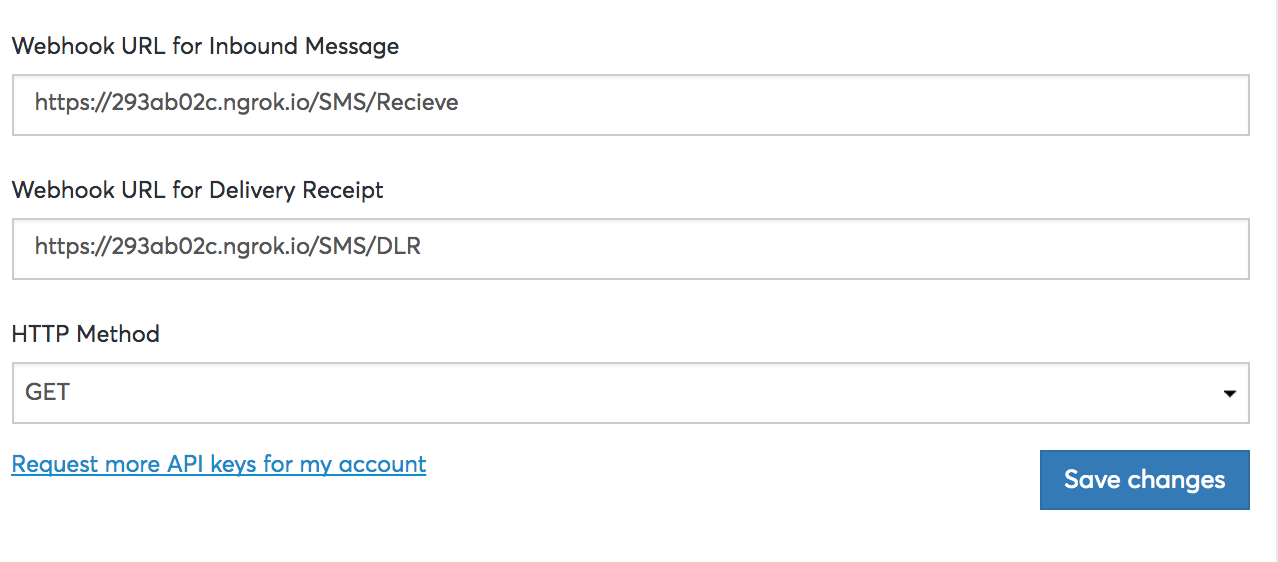
Quay trở lại Visual Studio và chạy chương trình của bạn, sau đó đi đến Bảng điều khiển Nexmo . Trên trang Cài đặt , về phía dưới, bạn sẽ thấy Gọi lại cho Biên nhận giao hàngtrong Cài đặt API . Dán URL ngrok bên trong hộp văn bản và thêm / SMS / DLR vào cuối của nó. Điều này sẽ định tuyến tin nhắn đến hành động Nhận trong bộ điều khiển SMS.
Đi sâu vào mã
Trong loạt bài hướng dẫn này, chúng tôi đã bắt đầu bằng cách học cách gửi SMS.
Trong hướng dẫn đầu tiên này , chúng tôi đã tạo một dự án ASP.NET MVC và thêm một bộ điều khiển có tên
SMSController.cs. Sau đó, chúng tôi tạo ra hai phương thức hành động. Một trong số đó là trình bày quan điểm về các chi tiết của SMS (số đích và văn bản tin nhắn) và cách khác là lấy các giá trị từ biểu mẫu và gửi SMS.
Trong hướng dẫn thứ hai , chúng tôi đã tạo một phương thức hành động khác để in chi tiết tin nhắn SMS đến vào cửa sổ đầu ra.
Để đọc biên lai giao hàng, chúng tôi sẽ tạo một phương thức hành động được gọi là DLRtrong
SMSController.cs.
Như bạn có thể thấy trong đoạn mã trên, bạn cần thêm [FromUri] trong tham số để có thể đọc biên lai giao hàng. Trên phương thức này, thêm HTTPGetAttribution để hạn chế phương thức xử lý các yêu cầu GET. In messageID ( ID tin nhắn ), msisdn ( số ảo Nexmo ), sang ( số đích ) và trạng thái ( thông báo trạng thái ) vào cửa sổ đầu ra bằng cách sử dụng 'Debug.WriteLine'.
Bạn có thể kiểm tra danh sách mã trạng thái ở đây .
Bạn có thể kiểm tra danh sách mã trạng thái ở đây .
Bây giờ bạn đã sẵn sàng để đi! Gửi SMS bằng số ảo Nexmo của bạn và mở cửa sổ đầu ra trong Visual Studio. Ở đó bạn sẽ thấy biên lai giao hàng cho văn bản bạn đã gửi! Bây giờ bạn đã thiết lập thành công số ảo của mình để trả về trạng thái cho tin nhắn văn bản qua webhook!


Một số lưu ý khi bình luận
Mọi bình luận sai nội quy sẽ bị xóa mà không cần báo trước (xem nội quy)
Bấm Thông báo cho tôi bên dưới khung bình luận để nhận thông báo khi admin trả lời
Để bình luận một đoạn code, hãy mã hóa code trước nhé