
https://support.apple.com/en-us/HT201441
https://support.apple.com/en-us/HT201441
Rẽ tắt Find My iPhone kích hoạt Khóa
Tìm hiểu làm thế nào để tắt kích hoạt Khóa để bạn có thể thiết lập và sử dụng thiết bị của bạn.
Kích hoạt Khóa được thiết kế để giữ cho điện thoại của bạn và thông tin của bạn an toàn trong trường hợp iPhone, iPad, iPod touch của bạn, hoặc Apple Watch là bao giờ bị mất hoặc bị đánh cắp. Nếu bạn xóa thiết bị của bạn mà không cần đăng ra khỏi iCloud đầu tiên, nó có thể ở lại bảo vệ bởi Activation Lock. Cho dù bạn xóa thiết bị của riêng bạn hoặc mua một từ người khác, bạn có thể tắt kích hoạt Khóa bằng cách nhập đúng Apple ID và mật khẩu.
Nếu bạn xóa thiết bị của riêng bạn
Nếu bạn không đăng xuất khỏi iCloud trước khi bạn đặt điện thoại của bạn trong chế độ phục hồi và phục hồi thông qua iTunes , nó có thể ở lại Activation Lock. Điều đó có nghĩa bạn cần phải nhập cùng một Apple ID và mật khẩu mà bạn sử dụng khi trước đó bạn thiết lập thiết bị.
Nếu bạn có iOS 11 hoặc mới hơn và tài khoản của bạn được bảo vệ với xác thực hai yếu tố , bạn có thể tắt kích hoạt Khóa với Passcode thiết bị của bạn . Tap Mở khóa với Passcode, sau đó khai thác sử dụng Passcode Device.

Nếu bạn mua thiết bị từ người khác
Trước khi bạn mua một chiếc iPhone, iPad, hoặc iPod touch từ một người nào đó khác hơn so với Apple hoặc Apple đại lý ủy quyền, đảm bảo rằng thiết bị được xoá hoàn toàn và không còn liên quan đến tài khoản của chủ sở hữu trước đó.
Nếu bạn bật điện thoại và thấy một trong các màn hình, bạn cần sự giúp đỡ từ người chủ cũ.
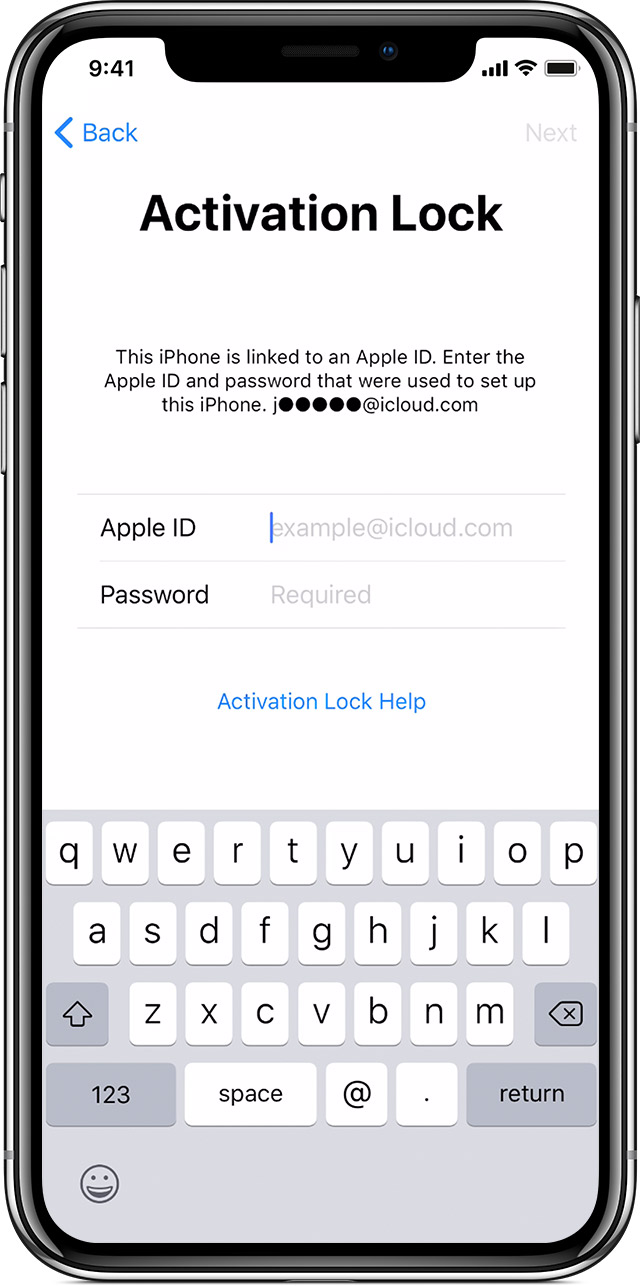
Nếu bạn thấy màn hình Activation Lock, thiết bị vẫn còn liên quan đến tài khoản của chủ sở hữu trước đó.
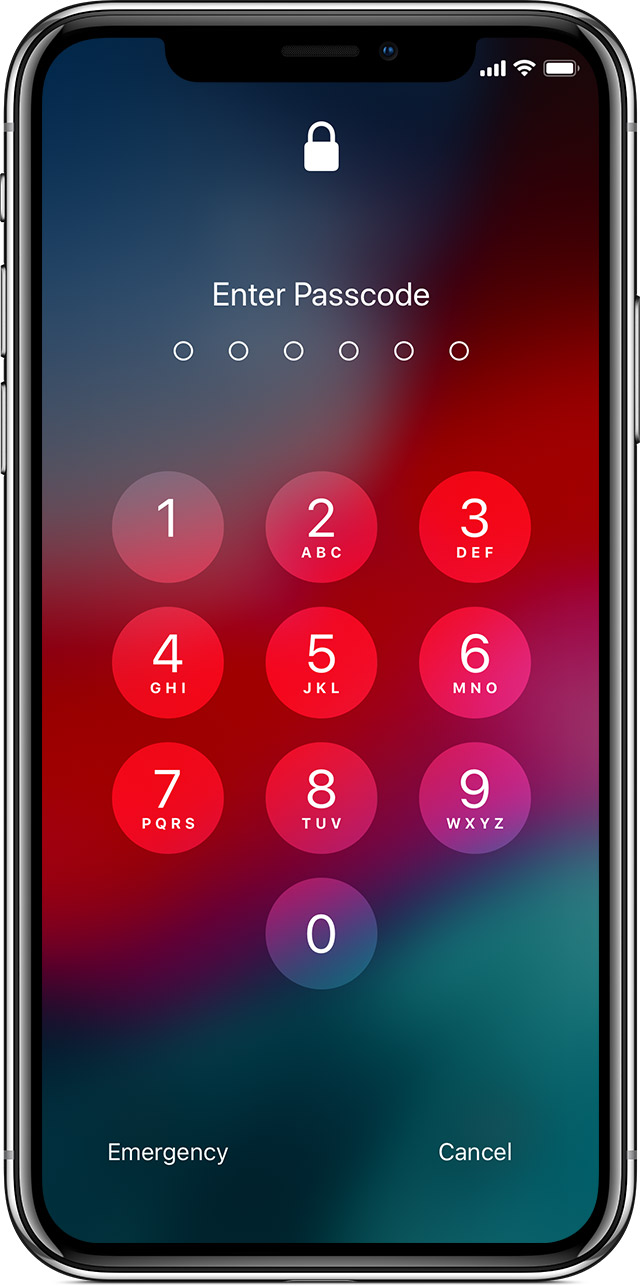
Nếu bạn thấy màn hình khóa mật mã hoặc màn hình Home, thiết bị sẽ không bị xóa.

Yêu cầu chủ sở hữu trước đó để được giúp đỡ
Nếu thiết bị được liên kết với tài khoản chủ sở hữu trước đó và họ đang ở gần đó, yêu cầu họ nhập Apple ID và mật khẩu của họ trên màn hình Activation Lock và loại bỏ các thiết bị từ tài khoản của họ .
Nếu bạn thấy màn hình mật mã và các thiết bị không bị xóa, hãy yêu cầu chủ sở hữu trước đó để mở khóa thiết bị và vào Settings> General> Reset> Erase All Content and Settings. Họ sẽ cần phải nhập Apple ID và mật khẩu của họ.
Nếu chủ sở hữu trước đó không phải là với bạn
Nếu chủ sở hữu trước đó không có mặt, liên hệ với họ và yêu cầu họ làm theo các bước sau:
- Đăng nhập để iCloud.com với Apple ID của họ.
- Tới Find My iPhone.
- Bấm Tất cả các thiết bị ở phía trên cùng của màn hình.
- Chọn thiết bị mà bạn muốn loại bỏ từ iCloud.
- Nếu cần, bấm Erase [thiết bị].
- Nhấp vào Xoá từ tài khoản.
Sau khi chủ sở hữu trước đó loại bỏ các thiết bị từ tài khoản của họ, tắt điện thoại và sau đó bật nó trở lạiđể bắt đầu quá trình cài đặt.
Ngày xuất bản:

Một số lưu ý khi bình luận
Mọi bình luận sai nội quy sẽ bị xóa mà không cần báo trước (xem nội quy)
Bấm Thông báo cho tôi bên dưới khung bình luận để nhận thông báo khi admin trả lời
Để bình luận một đoạn code, hãy mã hóa code trước nhé