
https://www.top-password.com/blog/3-ways-to-create-new-administrator-account-in-windows-10/
https://www.youtube.com/watch?v=crzgfrNOm2g
3 cách để Tạo tài khoản quản trị mới trong Windows 10
26 tháng 12 năm 2015 bởi Leave a reply »
Cách tốt nhất để sửa chữa các vấn đề tài khoản Windows là để tạo một tài khoản với quyền quản trị. Khi tài khoản mà bạn sử dụng hàng ngày bị hỏng hoặc bạn quên mật khẩu, bạn có thể đăng nhập vào tài khoản quản trị thay thế để gỡ rối các vấn đề. Trong bài này chúng tôi sẽ chỉ cho bạn 3 cách để tạo ra một tài khoản quản trị mới trong Windows 10.
Phương pháp 1: Tạo tài khoản quản trị từ Command Prompt
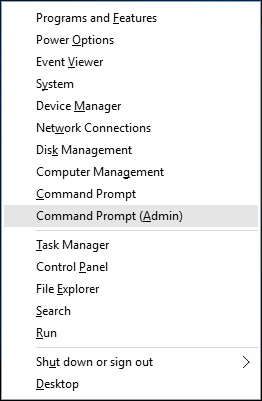
- Để bắt đầu, bạn cần phải mở một Command Prompt cao trong Windows 10. Nhấn phím Windows + X để mở menu truy cập nhanh và nhấn Command Prompt (Admin) .
- Gõ lệnh sau để tạo một tài khoản cục bộ mới và sau đó tham gia nó vào nhóm Administrators. Thay thế Jack với tên của tài khoản quản trị cục bộ mới của bạn.
net user jack /add
net localgroup Administrators jack /add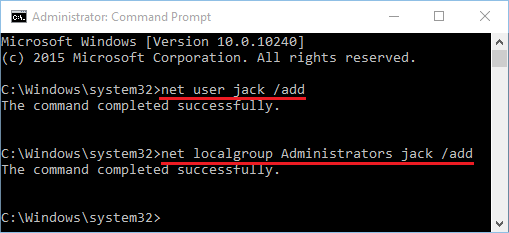
- Bây giờ bạn đã thêm thành công tài khoản quản trị viên cục bộ mới trong Windows 10.
Phương pháp 2: Tạo tài khoản quản trị từ PC Settings
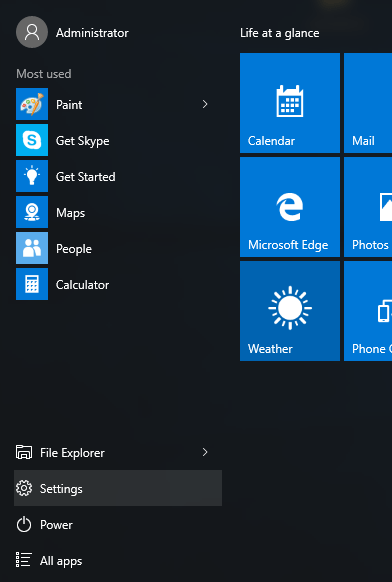
- Click vào Bắt đầu nút để mở menu Start. Chọn Cài đặt .
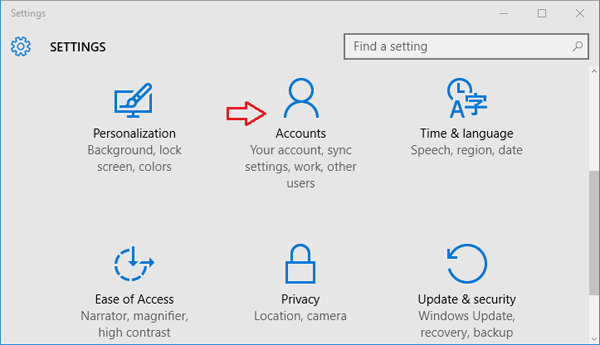
- Cửa sổ PC Settings sẽ mở ra. Click vào Tài khoản .
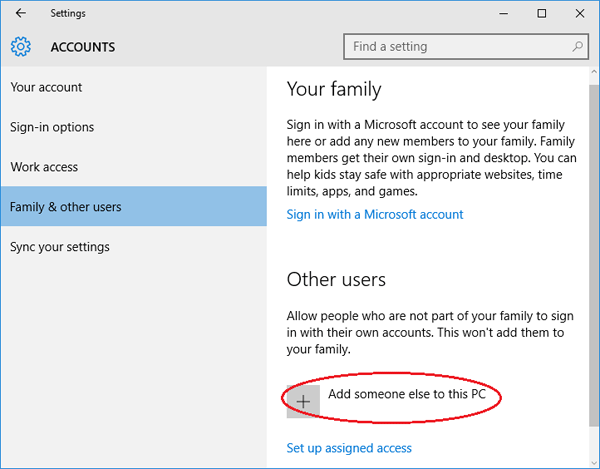
- Từ khung bên trái, bấm vào gia đình và những người khác tab. Tiếp theo bấm vào Thêm người khác vào máy tính này .
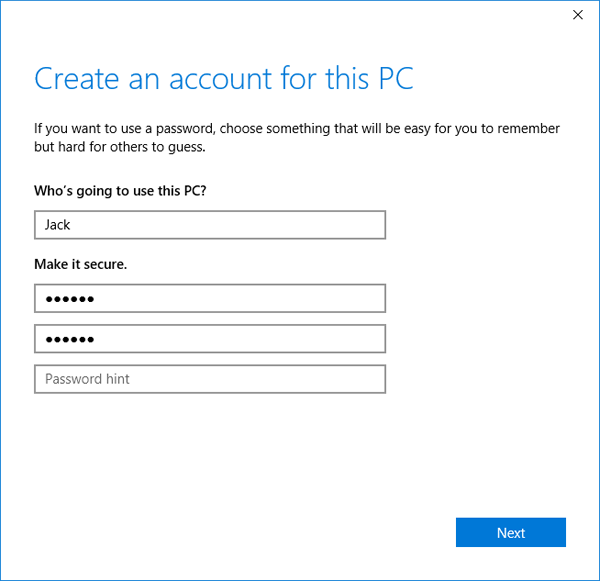
- Nhập tên cho tài khoản cục bộ, mật khẩu và mật khẩu mới của bạn gợi ý. Nhấn Tiếp theo .
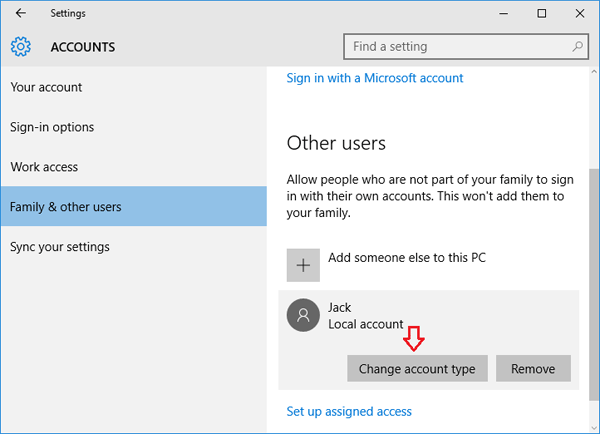
- Một khi bạn đã nhấp vào Tiếp theo, bạn sẽ được đưa trở lại màn hình Accounts and nhưng bây giờ bạn sẽ nhìn thấy tài khoản mới. Theo mặc định, tài khoản mới được thành lập là một tài khoản chuẩn / hạn chế. Từ đó nhấn vào tài khoản người dùng mới mà bạn vừa tạo và sau đó thay đổi loại tài khoản .
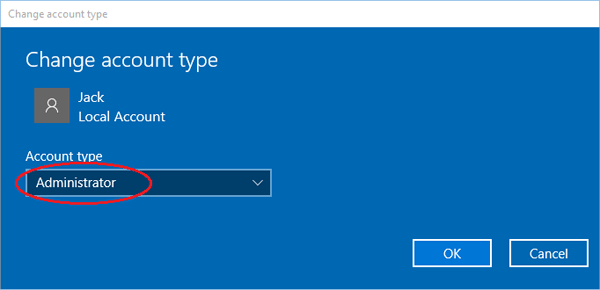
- Khi cửa sổ pop-up xuất hiện, thay đổi loại tài khoản từ Người dùng chuẩn để quản trị và nhấn OK .
- Vì vậy, đây là về làm thế nào để thêm một tài khoản người dùng quản trị mới trong Windows 10 máy tính.
Phương pháp 3: Tạo tài khoản quản trị từ Local Users and Groups Bảng điều khiển
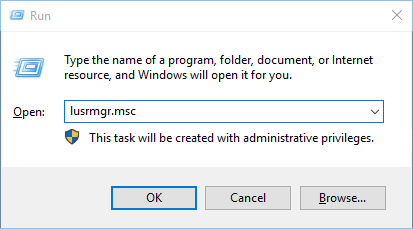
- Nhấn phím Windows + R để mở hộp thoại Run. Gõ lusrmgr.msc và nhấn Enter.
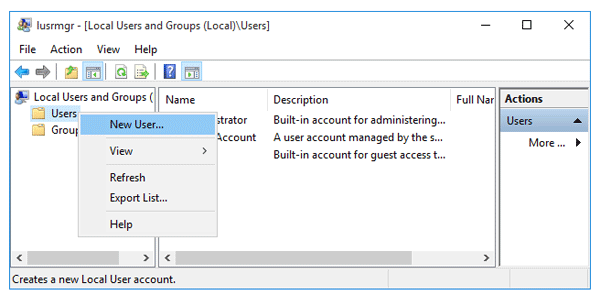
- Khi và Local Users Nhóm giao diện điều khiển mở ra, nhấp chuột phải vào Users trên khung bên trái và chọn tài khoản mới ... .
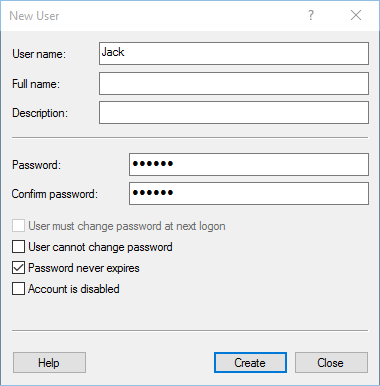
- Gõ tên cho tài khoản mới tại địa phương, mật khẩu của bạn. Bỏ chọn “ Người dùng phải thay đổi mật khẩu ở tiếp theo đăng nhập ” tùy chọn. Click vào Tạo và sau đó Đóng .
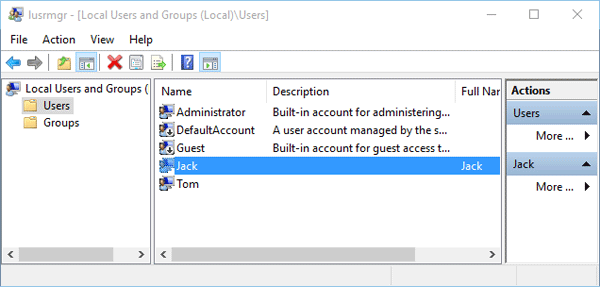
- Bây giờ bạn sẽ nhìn thấy mới tạo tài khoản trên khung bên phải. Đó là một tài khoản hạn chế và chúng ta cần phải thêm nó vào nhóm Administrators. Double-click vào các tài khoản mới.
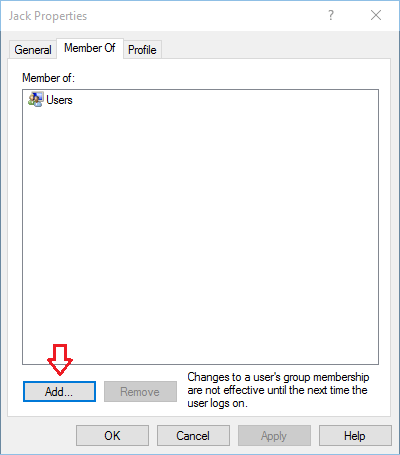
- Khi cửa sổ Properties mở ra, bấm vào Add ... nút.
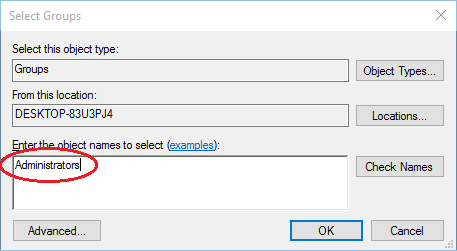
- Trong cửa sổ Select Groups, gõ Administrators vào tên đối tượng hộp. Nhấn OK .
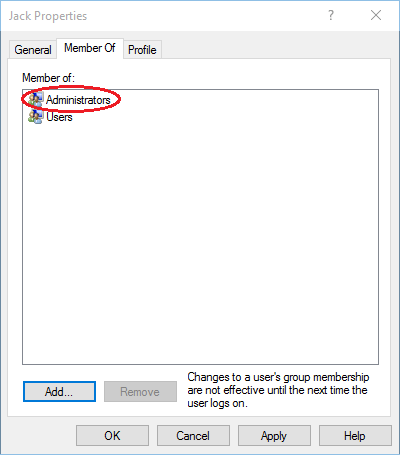
- Bây giờ bạn sẽ thấy tài khoản mới của bạn cũng là thành viên của nhóm quản trị. Nhấn Apply để những thay đổi có hiệu lực.
- Khởi động lại hoặc log off. Sau đó bạn có thể đăng nhập vào tài khoản quản trị mới của bạn và thực hiện nhiệm vụ quản trị.

Một số lưu ý khi bình luận
Mọi bình luận sai nội quy sẽ bị xóa mà không cần báo trước (xem nội quy)
Bấm Thông báo cho tôi bên dưới khung bình luận để nhận thông báo khi admin trả lời
Để bình luận một đoạn code, hãy mã hóa code trước nhé