
https://www.youtube.com/watch?v=G7qn1oiVTyk&feature=youtu.be&fbclid=IwAR2ctR1HgTACJLUx224pHEvfSFs3t69RT7UPeC8c4cRRsU8AksHQREZw5eI
https://anonyviet.com/fix-loi-khong-tao-duoc-vps-tren-google-cloud-bang-cach-tao-bill-khac/?fbclid=IwAR0ReuVb4IF23S5S9RpfR0R--j25sU2yzA_Y7jqqfbO4WlIdh-7OhtSDYdo
Fix lỗi không tạo được VPS trên Google Cloud bằng cách tạo Billing khác
Một số bạn sau khi tạo VPS Google Cloud bằng IBAN thành công, nhưng sau đó bị tắt VPS vì thanh toán không được, cũng có trường hợp một số bạn verify bank thất bại nên không tạo được VPS. Đó là do Google không thể xác minh được IBAN của bạn để thanh toán. Do đó bạn cần Fix lỗi không tạo được VPS trên Google Cloud bằng các Add thêm Billing khác. Với cách này bạn dễ dàng dùng lại Account cũ để tiếp tục tạo VPS Google miễn phí bằng 300$ trial. Hãy thực hiện theo hướng dẫn dưới đây để Fix lỗi không tạo được VPS trên Google Cloud .
Fix lỗi không tạo được VPS trên Google Cloud bằng cách tạo Bill khác
Đặc điểm của các fix này là bạn sẽ không phải tạo Account Google khác. Trong trường hợp VPS Google Cloud đang hoạt động mà bị khóa, bạn vẫn tiếp tục Add thêm IBAN khác để tạo VPS khác sử dụng, VPS cũ sẽ ngừng hoạt động. Hướng dẫn trong bài sử dụng IBAN của Đức (Germany), bạn có thể sử dụng của Anh, Pháp… miễn có IBAN là được.
Ảnh minh họa lỗi không tạo được VPS Google Cloud:
Bắt đầu Fix lỗi Google Cloud bằng Add Billing khác bằng cách sau:
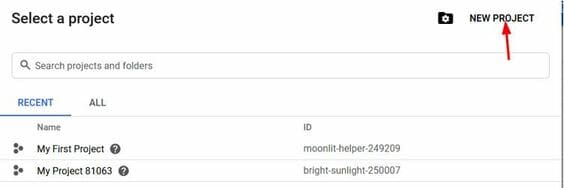
Bước 1: Các bạn chọn vào phần Select a project ở phần Compute Engine

Bước 2: Các bạn chọn NEW PROJECT để tạo một Project mới!
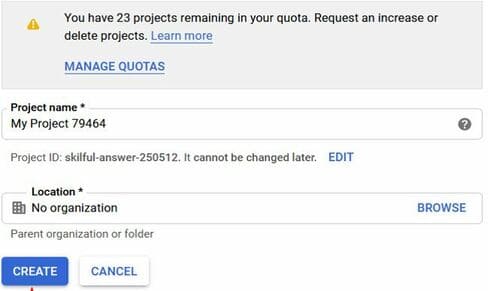
Bước 3: Bạn có thể đặt tên Project để để dễ quản lý. Nhấn Create để bắt đầu tạo
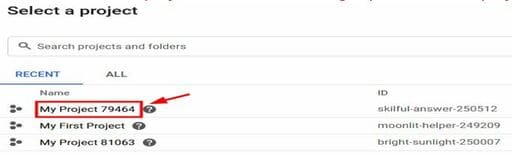
Bước 4: Click chọn project mình vừa tạo xong ở phần Select a project
Bước 5: Chọn Enable billing để add IBAN mới kích hoạt lại trial 300$ cho Google Cloud.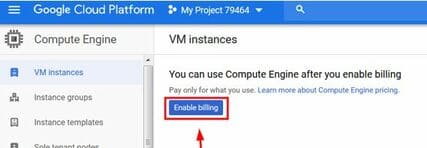
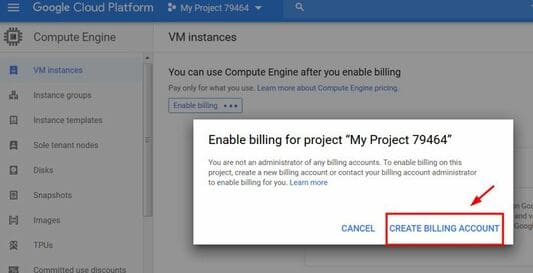
Tiếp theo: Chọn Creat Billing Account
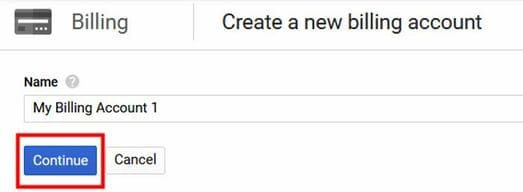
Chọn Continue để tiếp tục
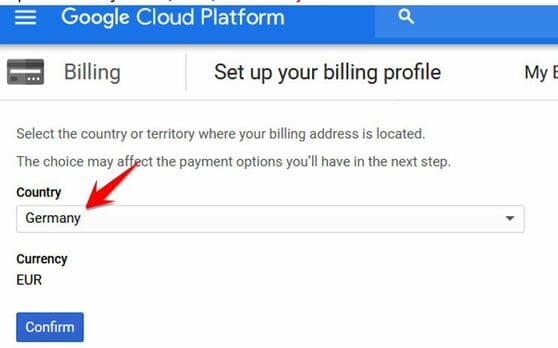
Ở mục Country: bạn có thể chọn Germnay hoặc bất cứ nước nào có hổ trợ IBAN như: Anh, Pháp, Thụy Sỹ, Thụy Điển… Xong rồi thì chọn Confirm
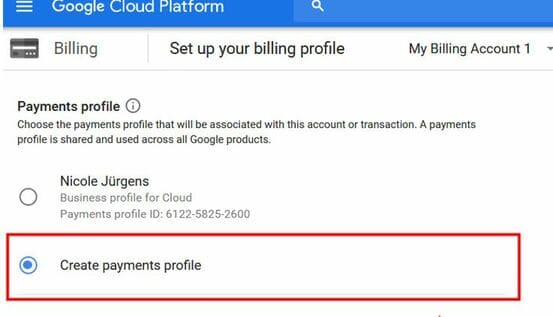
Ở phần này các bạn chọn Creat payments profile để tạo tài khoản mới
Bây giờ bạn vào lại Website lấy IBAN để điền thông tin như ở bài hướng dẫn tạo VPS bằng Google Cloud miễn phí bằng IBAN mà AnonyViet đã hướng dẫn. Nhớ chọn Add a bank account và điền đúng thông tin IBAN nhé.
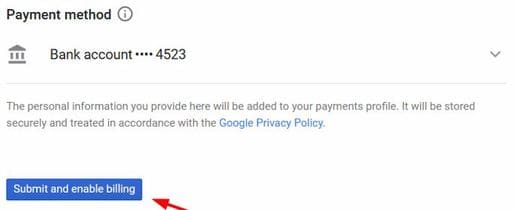
Sau khi hoàn tất thì Click vào Submit and Enable Billing là xong

Một số lưu ý khi bình luận
Mọi bình luận sai nội quy sẽ bị xóa mà không cần báo trước (xem nội quy)
Bấm Thông báo cho tôi bên dưới khung bình luận để nhận thông báo khi admin trả lời
Để bình luận một đoạn code, hãy mã hóa code trước nhé