Thứ Bảy, 18 tháng 5, 2019

Remitano Hướng dẫn đăng ký tài khoản Remitano & xác thực để mua bán – giao dịch Bitcoin

https://coindenroi.com/huong-dan-dang-ky-tai-khoan-remitano.html

hướng dẫn đăng ký tài khoản remitano


Chào bạn! Trong bài viết này Ngọc sẽ hướng dẫn bạn cách đăng ký tài khoản Remitano và tiến hành xác thực tài khoản bằng thông tin cá nhân của bạn để có thể bắt đầu mua/bán Bitcoin tại sàn giao dịch này.
Cập nhật mới:
  • Hiện nay, ngoài Bitcoin thì Remitano đã hỗ trợ thêm các đồng tiền điện tử khác là Bitcoin Cash, Etherum, Ripple và USDT vì vậy bạn hoàn toàn có thể dùng VNĐ mua/bán những đồng tiền này nhé!
  • Ngoài Remitano bạn cũng có thể đăng ký sàn Bitmoon để giao dịch hơn 200 loại coins bằng VNĐ với chi phí rẻ hơn rất nhiều (không phí nạp coin, phí gia0 dịch thấp, rút tiền về ngân hàng trong 1-3 phút…

Remitano là gì?

Khi bạn muốn mua hoặc bán tiền điện tử thì bạn cần tham gia vào một sàn giao dịch, và Remitano chính là một sàn giao dịch lớn nhất Việt Nam hiện nay. Tại đây bạn có thể đăng ký một tài khoản, sau đó bạn có thể dùng tiền VNĐ để mua số lượng Bitcoin, Bitcoin Cash, Ethereum, Ripple, USDT tương ứng từ những người bán.
Hoặc bạn cũng có thể bán những đồng tiền điện tử của mình tại Remitano lấy tiền VNĐ. Tất cả mọi giao dịch trên Remitano diễn ra hoàn toàn tự động và thống qua hình thức chuyển khoản qua ngân hàng Vietcombank và một số ngân hàng khác.
***Các bạn cũng có thể xem nhanh video này để hiểu qua các quy trình đăng ký, mua bán – giao dịch trên sàn remitano nhé!

Hướng dẫn đăng ký tài khoản Remitano

Việc đăng ký một tài khoản tại Remitano tương đối đơn giản NHƯNG vì đây là một sàn giao dịch tiền điện tử do đó để tiến hành thanh mua bán bạn cần xác thực tài khoản của mình để đủ điều kiện giao dịch.
Ngay bên dưới đây Ngọc sẽ hướng dẫn bạn từng bước để làm việc đó nhé!

Bước 1: Chuẩn bị tài liệu đăng ký và xác thực

Để có thể đăng ký và xác thực thành công tài khoản tại Remitano bạn cần chuẩn bị:
  • Địa chỉ email cá nhân của bạn (địa chỉ hay dùng nhất)
  • Hình chụp chứng minh nhân dân (tốt nhất là 2 mặt) – Đây gọi là tài liệu định danh chính
  • Hình chụp (bằng lái xe hoặc passport) – Đây gọi là tài liệu định danh thứ cấp
  • Tài khoản Vietcombank (có chức năng internet banking – không phải là thẻ visa nhé) để chuyển khoản khi mua Bitcoin hoặc nhận tiền khi bán Bitcoin

Bước 2: Đăng ký tài khoản Remitano

Trước tiên, click vào đây để đến trang chủ của Remitano bạn chọn “Đăng nhập/Đăng ký”
hướng dẫn đăng ký tài khoản remitano

Tiếp theo bạn nhập địa chỉ email của mình vào và nhấn “Tiếp tục”. Bạn cũng có thể chọn đăng nhập bằng tài khoản Google hoặc Facebook (tuy nhiên Ngọc khuyên bạn nên dùng địa chỉ email)
cách đăng ký tài khoản remitano
Ngay sau đó Remitano sẽ thông báo đã gửi một email kèm link đăng ký cho bạn như bên dưới!
huong dan cach tao tai khoan remitano giao dich mua ban bitcoin
Bây giờ mở mail của bạn, sẽ thấy email như bên dưới.
cach tao tai khoan remitano
Mở email sau đó click vào nút “Đăng nhập tôi vào Remitano”
tao tai khoan remitano mua ban bitcoin
Bạn sẽ ngay tức khắc được chuyển đến trang yêu cầu nhập bí danh của bạn, nhập tên hoặc nickmane của bạn (Chữ liền nhau không dấu).
Nhấn “Tiếp tục”
tao tai khoan remitano tu a den zOk vậy là bạn đã đăng ký thành công một tài khoản Remitano rồi đó!
Nhưng ngay sau đây bạn cần tiến hành xác thực và bật chức năng bảo mật Authy lên nhé!

Bước 3: Cách bật bảo mật & xác thực tài khoản Remitano

Bây giờ trong trang đăng nhập của tài khoản Remitano bạn hãy click vào username sau đó chọn “Cài đặt”
cach cai dat bao mat cho tai khoan remitano
Sau đó trong mục “Bảo mật Authy” bạn click “Kích hoạt”
cach bat bao mat authy tai khoan remitano
Ngay sau đó bạn sẽ được cung cấp một mã QR và một khoá xác thực như hình bên dưới.
bay bao mat authy cho remitano
  • Đối với mã QR, bạn cần dùng điện thoại của mình và tải về ứng dụng Google Authenticator (tải trên AppStore hoặc Goolge Play nhé)
  • Sau khi đã tải và cài đặt ứng dụng Google Authenticator, bạn cần dùng chức năng quét mã QR để quét mã bên trên. Từ bây giờ mỗi khi giao dịch ứng dụng Google Authenticator sẽ tạo cho bạn một chuỗi gồm 6 số để xác thực (cứ 30 giây 6 số này sẽ thay đổi 1 lần)
  • Su khi đã quét mã QR bằng ứng dụng Google Authenticator thì bạn sẽ có mã xác thực để nhập vào ô “Mã xác thực Authy” (hình trên)
  • Đối với khoá xác thực, bạn có thể ghi lại và cất vào chỗ nào đó để phòng khi sau này mất điện thoại hoặc lỡ tay xoá ứng dụng thì có thể dùng nó để phục hồi nhé. (Nhớ bảo mật thông tin khoá này, đừng cho ai biết bạn nhé)
Cuối cùng là nhấn nút “Bảo mật Authy”
Thông báo Bảo mật Authy đã được “BẬT” như hình bên dưới!
bật bảo mật authy trong remitano
Bây giờ bạn tiếp tục chọn mục “Hồ sơ” để tiến hành xác thực thông tin.
cach xac minh danh tin ca nhan tai khoan remitano
1. Trong mục “Tên” bạn cần nhập tên đầy đủ của mình theo chứng minh nhân dân nhé!
2. Xác thực số điện thoại
Kéo xuống dưới, chọn “Thêm số điện thoại”
cách xac minh số điện thoại trong tai khoản remitano

Một popup hiện ra bạn chọn Việt Nam, sau đó nhập số điện thoại của mình vào nhé (nhớ bỏ số 0 đầu tiên đi)
Nhấn “Tiếp tục”
cach xac minh so dien thoai

Ngay tức thì bạn sẽ nhận được một tin nhắn, trong đó có chứ 4 số xác thực. Nhập 4 số này vào và nhấn “Xác minh”
huong dan xac minh so dien thoai tren remitano
Ngay sau đó tình trạng xác minh số điện thoại của bạn sẽ chuyển sang màu xanh “Đã xác minh”như bên dưới.
cach xac minh tai khoan remitano


3. Xác thực tình trạng tài khoản (xác minh danh tính cá nhân trên remitano)
Như đã nói ở đầu bài viết vì giao dịch tại Remitano là giao dịch chuyển khoản và bằng tiền VNĐ để mua, bán Bitcoin, Etherum, Bitcoin Cash… do đó hệ thống yêu cầu xác thực thông tin cá nhân rất khắt khe. Hình ảnh phải rõ, không qua chình sửa…. Điều này có lợi cho bạn vì lỡ có vấn đề gì xảy ra trong quá trình giao dịch thì bạn sẽ được nhân viên của Remitano hỗ trợ tốt hơn.
Để bắt đầu xác minh danh tính cá nhân trên remitano bạn cần chuẩn bị 4 hình chụp như sau: (Lưu ý các ảnh bên dưới Ngọc đã làm mờ thông tin cá nhân, khi bạn dùng ảnh xác nhận thì cần chụp rõ nét nhé)
  • Hình 1: Chụp chứng minh nhân dân  hoặc pasport 2 mặt (Đây là tài liệu định danh chính)
hinh danh cmnd de xac minh kyc remitano
  • Hình 2: Cầm CMND trên tay và “tự sướng” một tấm ảnh như bên dưới (nhìn hơi kỳ nhưng thủ tục xác nhận mà 😉  )
chuan bi anh de xac minh danh tinh ca nhan tren remitano
  • Hình 3: Chuẩn bị một tờ giấy viết chữ “Mua tiền ảo trên Remitano.com”, sau đó đặt CMND của bạn bên trên và chụp một cái ảnh như bên dưới
xac minh kyc cho tai khoan remitano
  • Hình 4: Chụp bằng lái xe hoặc passport, giấy kết hôn… (Đây là tài liệu định danh thứ cấp)
cach xac minh danh tinh ca nhan remitano

Bây giờ để bắt xác minh bạn vẫn ở mục hồ sơ bạn chọn tiếp mục “Tải tài liệu lên”
cach lam kyc tren remitano
Ngay sau đó bạn sẽ thấy trạng thái xác minh của bạn hiện là: CHƯA XÁC MINH

dang ky va xac minh tai khoan remitano
Kéo xuống bên dưới để bắt đầu gửi các hình ảnh xác minh mà bạn đã chuẩn bị sẵn. Lưu ý bạn nên gửi lần lượt các hình ảnh từ 1 đến 4 nhé!
Đầu tiên là hình ảnh chứng minh nhân dân hoặc passport. Click nút tải lên để chọn hình ảnh lưu trên máy tính.
cach cac minh dnah tinh tai khoan remitano

PROXY VIỆT NAM

tiendientu.exchange

muabanpm.com


https://muabanpm.com/verify.html

Chào bạn,

Trong một số trường hợp, bạn cần xác minh thông tin cá nhân để có thể giao dịch.
Xác minh là 1 lần duy nhất, từ lần sau bạn không cần nữa.

Các trường hợp CẦN xác minh:
Bạn thực hiện giao dịch MUA tiền điện tử (Bạn là người chuyển tiền VNĐ cho chúng tôi, để mua và nạp tiền vào ví)
Bạn đang thực hiện giao dịch không phải ở Việt Nam, hoặc bạn đang đùng phần mềm che dấu thay đổi địa chỉ IP (proxy, sock, vpn...), hoặc có hành vi đáng ngờ

Các trường hợp KHÔNG CẦN xác minh:
Bạn thực hiện giao dịch BÁN tiền điện tử (Bạn rút tiền về ngân hàng)
Bạn có lịch sử giao dịch bán tại website được xác nhận uy tín có thể không cần xác minh, hoặc được phép nếu giao dịch nhỏ hơn 2tr VNĐ không cần xác minh

1, CÁCH XÁC MINH:
Bạn thực hiện gửi email tới địa chỉ email sau:
admin@muaban.exchange
(Hãy copy toàn bộ email là chữ đỏ để tránh gửi sai địa chỉ, đuôi email trên KHÔNG phải là @gmail.com)

Nội dung email bao gồm:
1, Danh sách CÁC SỐ TÀI KHOẢN NGÂN HÀNG Việt Nam bạn sẽ dùng để tạo đơn hàng và chuyển tiền. Các ngân hàng hiện hỗ trợ: VietComBank (VCB), TechComBank (Tech), AChauBank (ACB), Đông Á Bank (ĐAB), VietinBank (VTB).
Bạn gửi những số tài khoản nào thì chỉ những số đó được xác minh và có thể tạo đơn hàng giao dịch, gửi thiếu sau này muốn thêm số tài khoản vui lòng đọc mục Hướng dẫn bổ sung tài khoản giao dịch ở bên dưới.
2, Đính kèm trong email ảnh chụp có: khuôn mặt bạn + tay bạn cầm: Chứng minh nhân dân (hoặc hộ chiếu)
3, Đính kèm trong email ảnh chụp có: khuôn mặt bạn + tay bạn cầm: Tờ giấy viết tay chữ "Xác minh tại MuaBanPm.com".

* Mục 2 và 3 có thể gộp chụp 1 ảnh nhưng cầm đủ cả 2 loại giấy tờ trên như hình minh họa bên dưới.
* Sau khi xác minh xong chúng tôi sẽ trả lời qua email, thời gian xác minh: 5 đến 10 phút, tối đa 8h, chúng tôi thường online duyệt trong khoảng thời gian 9h sáng đến 24h đêm.

Hình minh họa:

Sau khi xác minh thành công bạn có thể sử dụng chung tất cả dịch vụ của chúng tôi: MuaBanPm.com, MuaBanWmz.com, MuaBanBitcoin.com

2, Hướng dẫn bổ sung tài khoản giao dịch:
Nếu bạn đã từng xác minh thành công mà khi tạo đơn hàng vẫn bị lỗi dẫn tới trang thông báo này, có nghĩa là số tài khoản ngân hàng bạn vừa nhập bị sai hoặc chưa nằm trong danh sách các số tài khoản bạn đã gửi cho chúng tôi trước đó, hãy kiểm tra lại hoặc bổ sung thêm tài khoản.
Để bổ sung thêm tài khoản vui lòng thực hiện:
Sử dụng email trước đó bạn đã gửi thông tin cá nhân, vẫn gửi đến email duy nhất chúng tôi:
admin@muaban.exchange
Nội dung email là các số tài khoản ngân hàng bạn cần thêm (Không cần gửi ảnh xác minh nữa vì trước đó đã xác minh rồi)

3, Tại sao phải xác minh:
Môi trường internet chứa đựng nhiều rủi ro bao gồm các hành vi hack, lừa đảo, dụ dỗ nạn nhân chuyển tiền online. Việc xác minh thông tin cá nhân giúp xác thực được bạn có đúng là đang giao dịch với chúng tôi hay không, qua đó đảm bảo an toàn cho website cũng như toàn bộ người dùng. Nếu bạn thực sự muốn giao dịch lâu dài và đảm bảo với chúng tôi, muốn được trải nghiệm một dịch vụ tốt nhất thị trường, việc xác minh là cần thiết.

4, Cam Kết:
Thông tin của bạn cung cấp được mã hóa và bảo mật tuyệt đối, không chia sẻ cho bên thứ 3. Chỉ sử dụng vào mục đích phòng chống lừa đảo.

Thứ Sáu, 17 tháng 5, 2019

apple

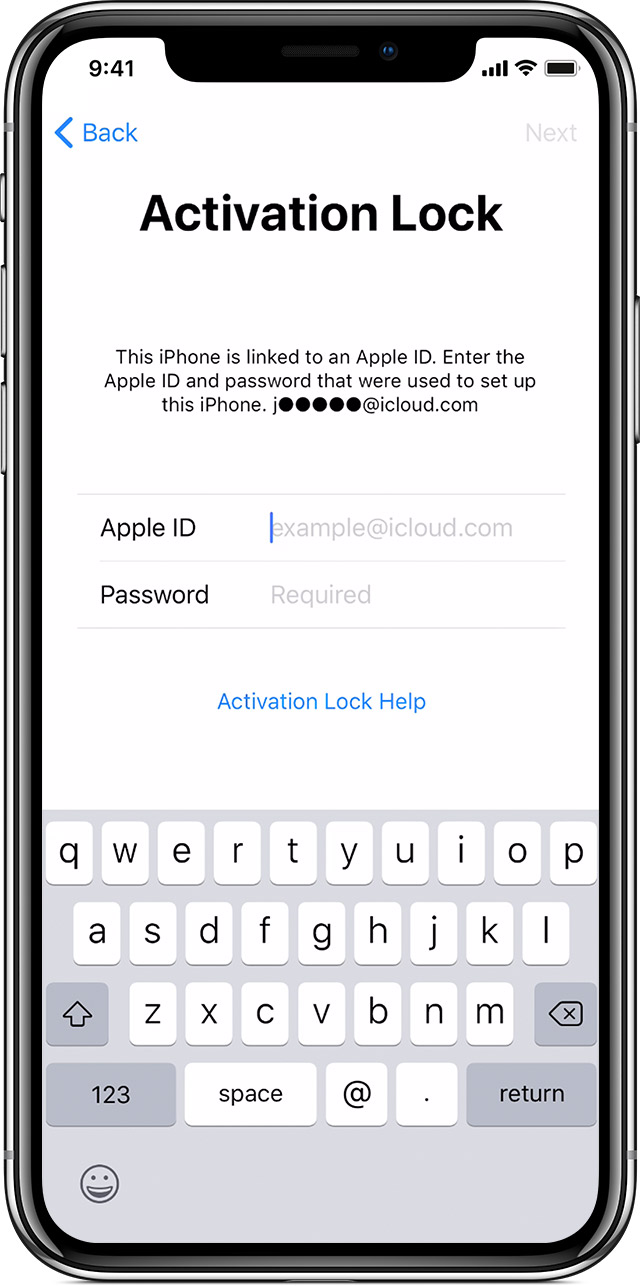
iPhone hiện Kích hoạt Khóa màn hình

https://support.apple.com/en-us/HT201441

https://support.apple.com/en-us/HT201441

Rẽ tắt Find My iPhone kích hoạt Khóa

Tìm hiểu làm thế nào để tắt kích hoạt Khóa để bạn có thể thiết lập và sử dụng thiết bị của bạn.
Kích hoạt Khóa được thiết kế để giữ cho điện thoại của bạn và thông tin của bạn an toàn trong trường hợp iPhone, iPad, iPod touch của bạn, hoặc Apple Watch là bao giờ bị mất hoặc bị đánh cắp. Nếu bạn xóa thiết bị của bạn  mà không cần đăng ra khỏi iCloud đầu tiên, nó có thể ở lại bảo vệ bởi Activation Lock. Cho dù bạn xóa thiết bị của riêng bạn hoặc mua một từ người khác, bạn có thể tắt kích hoạt Khóa bằng cách nhập đúng Apple ID và mật khẩu.

Nếu bạn xóa thiết bị của riêng bạn

Nếu bạn không đăng xuất khỏi iCloud trước khi bạn  đặt điện thoại của bạn trong chế độ phục hồi và phục hồi thông qua iTunes , nó có thể ở lại Activation Lock. Điều đó có nghĩa bạn cần phải nhập cùng một Apple ID và mật khẩu mà bạn sử dụng khi trước đó bạn thiết lập thiết bị.
Quên  Apple ID của bạn  hoặc bạn  mật khẩu Apple ID ?
Nếu bạn có iOS 11 hoặc mới hơn và tài khoản của bạn được bảo vệ với xác thực hai yếu tố , bạn có thể tắt kích hoạt Khóa với Passcode thiết bị của bạn . Tap Mở khóa với Passcode, sau đó khai thác sử dụng Passcode Device.

Nếu bạn mua thiết bị từ người khác

Trước khi bạn mua một chiếc iPhone, iPad, hoặc iPod touch từ một người nào đó khác hơn so với Apple hoặc Apple đại lý ủy quyền, đảm bảo rằng thiết bị được xoá hoàn toàn và không còn liên quan đến tài khoản của chủ sở hữu trước đó.
Nếu bạn bật điện thoại và thấy một trong các màn hình, bạn cần sự giúp đỡ từ người chủ cũ.
 
   iPhone hiện Kích hoạt Khóa màn hình
Nếu bạn thấy màn hình Activation Lock, thiết bị vẫn còn liên quan đến tài khoản của chủ sở hữu trước đó.
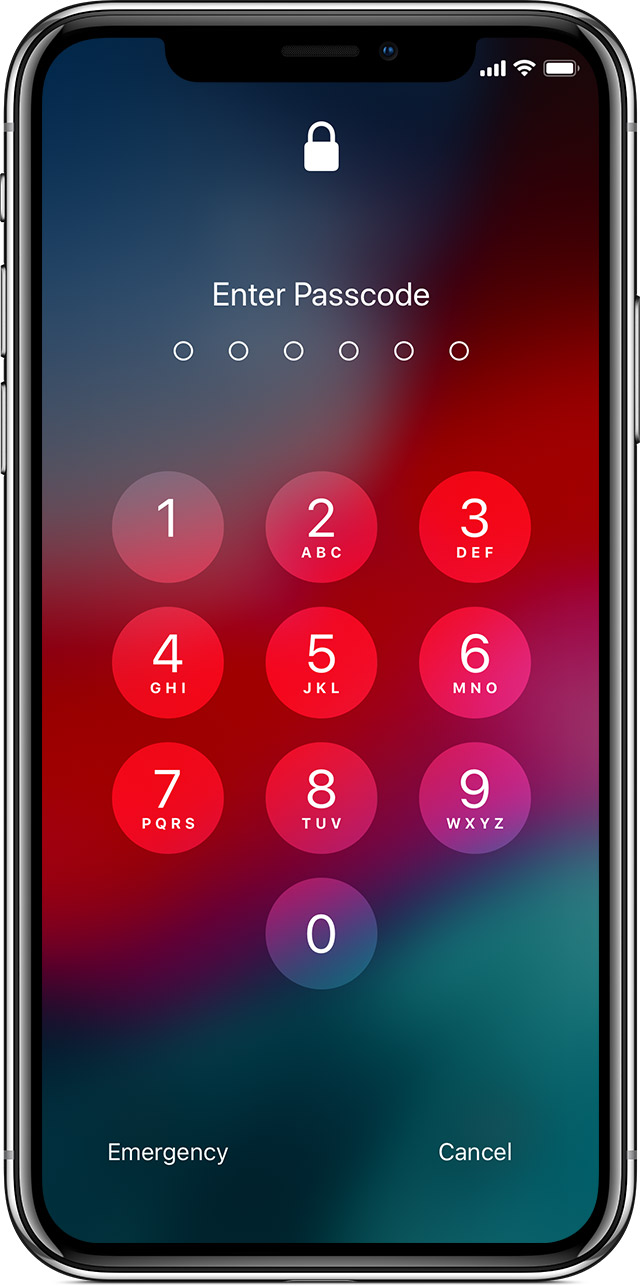
iPhone hiện Enter màn hình Passcode   
Nếu bạn thấy màn hình khóa mật mã hoặc màn hình Home, thiết bị sẽ không bị xóa.

Yêu cầu chủ sở hữu trước đó để được giúp đỡ

Nếu thiết bị được liên kết với tài khoản chủ sở hữu trước đó và họ đang ở gần đó, yêu cầu họ nhập Apple ID và mật khẩu của họ trên màn hình Activation Lock và  loại bỏ các thiết bị từ tài khoản của họ .
Nếu bạn thấy màn hình mật mã và các thiết bị không bị xóa, hãy yêu cầu chủ sở hữu trước đó để mở khóa thiết bị và vào Settings> General> Reset> Erase All Content and Settings. Họ sẽ cần phải nhập Apple ID và mật khẩu của họ.

Nếu chủ sở hữu trước đó không phải là với bạn

Nếu chủ sở hữu trước đó không có mặt, liên hệ với họ và yêu cầu họ làm theo các bước sau:
  1. Đăng nhập để  iCloud.com  với Apple ID của họ.
  2. Tới Find My iPhone.
  3. Bấm Tất cả các thiết bị ở phía trên cùng của màn hình.
  4. Chọn thiết bị mà bạn muốn loại bỏ từ iCloud.
  5. Nếu cần, bấm Erase [thiết bị].
  6. Nhấp vào Xoá từ tài khoản.
Sau khi chủ sở hữu trước đó loại bỏ các thiết bị từ tài khoản của họ, tắt điện thoại và sau đó bật nó trở lạiđể bắt đầu quá trình cài đặt.
Ngày xuất bản: