Thứ Năm, 29 tháng 8, 2019

20.08.2019.WIN7X64VULTRXF01.GHO ---- 15.08.2019.WIN2019X64_GGCL.GHO


20.08.2019.WIN7X64VULTRXF01.GHO ---- 15.08.2019.WIN2019X64_GGCL.GHO

Link dowloads archive.org
huuquyenptvn@gmail.com

Huu070319850948486060

dung lượng file 11,1 GB


huuquyenpt@gmail.com

Huu0948486060

File win 2019 : Sql server dung lượng 11GB GHO khi Bugn ra là 27GB
15.08.2019.WIN2019X64_GGCL.GHO


Link dowloads mega.nz
harrisonandrewsbacninhjwxby@gmail.com
Huu07031985
15.08.2019.WIN2019X64_GGCL.GHO

File win 2019 : Sql server dung lượng 11GB GHO khi Bugn ra là 27GB
20.08.2019.WIN7X64VULTRXF01.GHO

dung lượng file 11,1 GB bugn ra là win7 30GB

https://mega.nz/#!b99QTaTb!iVumvK821HG0YRjibthTTLLpO0kew4YqJVqkld1eFN4

20.08.2019.WIN7X64VULTRXF02.GHO

dung lượng file 12 GB bugn ra là win7 30GB

Link dowloads mega.nz

shannonhickshanoiffxcs@gmail.com

Huu07031985

File win 2019 : Sql server dung lượng 11GB GHO khi Bugn ra là 27GB
15.08.2019.WIN2019X64_GGCL.GHO
File win 1019 : Sql server, visualstudio dung lượng 18GB GHO khi Bugn ra là 40GB
20.08.2019.WIN2019X64_GGCL.GHO


21.08.2019.WIN2019X64_GGCL.GHO

18,3 GB bugn ra 40,5 GB
Fshare.vn, mega.nz

shannonhickshanoiffxcs@gmail.com

Huu07031985


huuquyenpt@gmail.com
Fshare.vn, Mega.nz

22.08.2019.WIN2019X64_GGCL.GHO


24.08.2019.WIN2019X64_GGCL.GHO

huuquyenpt
29.08.2019.SERVER2019SQLSERVEROPENPORT1433GOOGLE

https://archive.org/download/29.08.2019.server2019sqlserveropenport1433google/29.08.2019.SERVER2019SQLSERVEROPENPORT1433GOOGLE.GHO


xxxxxxxxxxxxxxxxxxxxxxxxxxxxxxxxxxxxxxxxxxxxxxxxxxxxxxxxxxxxxxxxxxxxxxxxxxxxxxxxxxxxxxxxxxxxxxxxxxxxxxxxxxxxxxxxxxxxxxxxxxxxxxxxxxxxxxxxxxxxxxxxxxxxxxxxxxxxxxxxxxxxxxxxxxxxxxxxxxxxxxxxxxxxxxxxxxxxxxxxxxxxxxxxxxxxxxxxxxxxxxxxxxxxxxxxxxxxxxxxxxxxxxxxxxxxxxxxxxxxxxxxxxxxxxxxxxxxxxxxxxxxxxxxxxxxxxxxxxxxxxxxxxxxxxxxxxxxxxxxxxxxxxxxxxxxxxxxxxxxxxxxxxxx ======================================================= FastConfigVPS_v2.3 SetPass ======================================================= Vultr Huu07031985 computer: xx.xx.xx.xx ======================================================= harrisonandrewsbacninhjwxby Huu07031985 My First Project: computer: My First Projectvietforum computer: My First Project:VM-harrisonandrewsbacninhjwxby computer: vietforum 34.68.140.198 ======================================================= shannonhickshanoiffxcs Huu07031985 My First Project: advance-drive-251014 computer: vietforum 35.225.158.12 ======================================================= yasminkerrhaiphongsxfqs Huu07031985 My First Project: xxxxxxxxxxxxxxxxxxxxxxxxxxxxxxxxxxxxxxxxxxxxxxxxxxxxxxxxxxxxxxxxxxxxxxxxxxxxxxxxxxxxxxxxxxxxxxxxxxxxxxxxxxxxxxxxxxxxxxxxxxxxxxxxxxxxxxxxxxxxxxxxxxxxxxxxxxxxxxxxxxxxxxxxxxxxxxxxxxxxxxxxxxxxxxxxxxxxxxxxxxxxxxxxxxxxxxxxxxxxxxxxxxxxxxxxxxxxxxxxxxxxxxxxxxxxxxxxxxxxxxxxxxxxxxxxxxxxxxxxxxxxxxxxxxxxxxxxxxxxxxxxxxxxxxxxxxxxxxxxxxxxxxxxxxxxxxxxxxxxxxxxxxxx
Thứ Tư, 28 tháng 8, 2019

Administrator

https://www.top-password.com/blog/3-ways-to-create-new-administrator-account-in-windows-10/

https://www.youtube.com/watch?v=crzgfrNOm2g

3 cách để Tạo tài khoản quản trị mới trong Windows 10

26 tháng 12 năm 2015 bởi quản trịLeave a reply »
Cách tốt nhất để sửa chữa các vấn đề tài khoản Windows là để tạo một tài khoản với quyền quản trị. Khi tài khoản mà bạn sử dụng hàng ngày bị hỏng hoặc bạn quên mật khẩu, bạn có thể đăng nhập vào tài khoản quản trị thay thế để gỡ rối các vấn đề. Trong bài này chúng tôi sẽ chỉ cho bạn 3 cách để tạo ra một tài khoản quản trị mới trong Windows 10.
Phương pháp 1: Tạo tài khoản quản trị từ Command Prompt
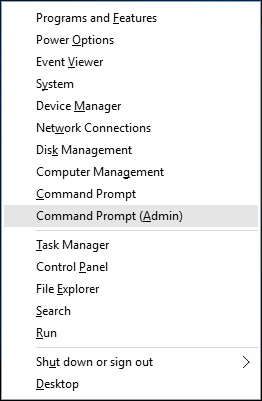
  1. Để bắt đầu, bạn cần phải mở một Command Prompt cao trong Windows 10. Nhấn phím Windows + X để mở menu truy cập nhanh và nhấn Command Prompt (Admin) .
    nhanh chóng truy cập menu
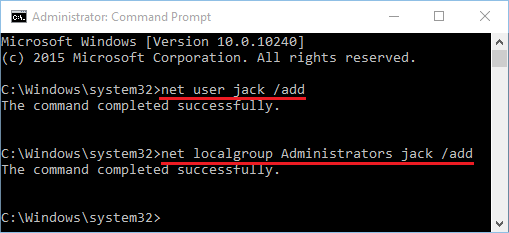
  2. Gõ lệnh sau để tạo một tài khoản cục bộ mới và sau đó tham gia nó vào nhóm Administrators. Thay thế Jack với tên của tài khoản quản trị cục bộ mới của bạn.
    net user jack /add
    net localgroup Administrators jack /add
    add-admin-tài khoản
  3. Bây giờ bạn đã thêm thành công tài khoản quản trị viên cục bộ mới trong Windows 10.
Phương pháp 2: Tạo tài khoản quản trị từ PC Settings
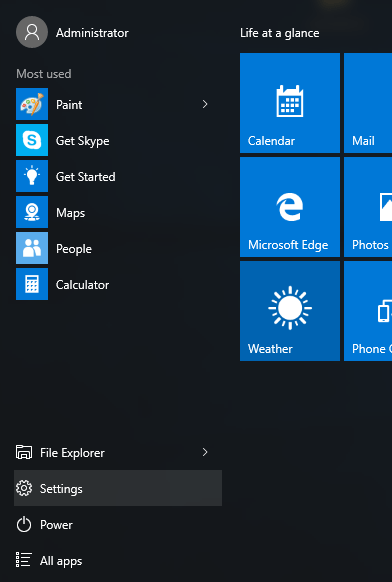
  1. Click vào Bắt đầu nút để mở menu Start. Chọn Cài đặt .
    windows-10-start-menu
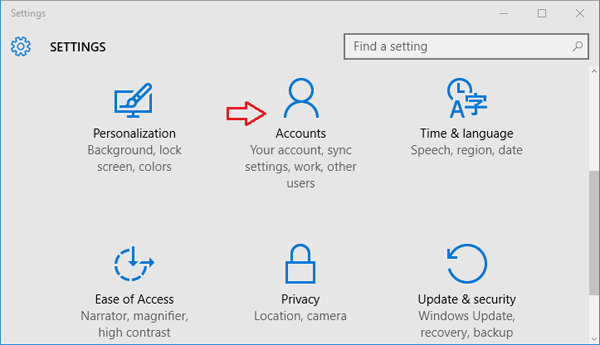
  2. Cửa sổ PC Settings sẽ mở ra. Click vào Tài khoản .
    pc-settings
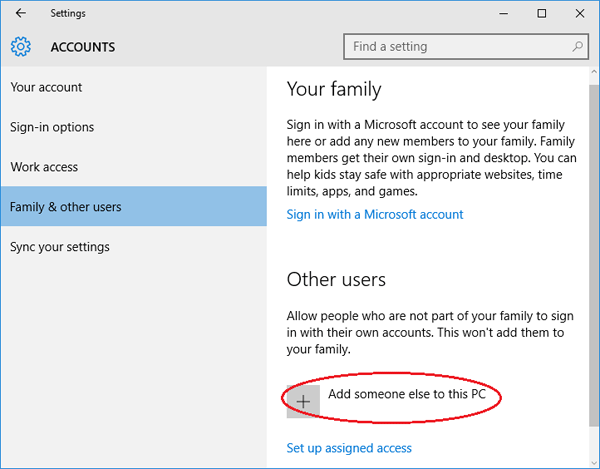
  3. Từ khung bên trái, bấm vào gia đình và những người khác tab. Tiếp theo bấm vào Thêm người khác vào máy tính này .
    tài khoản
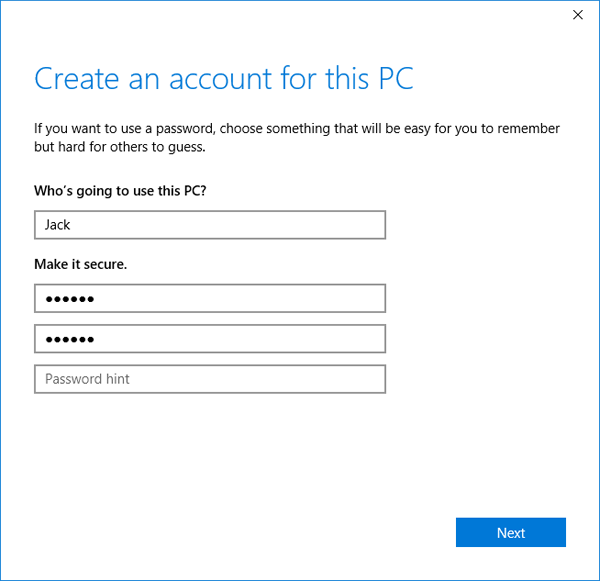
  4. Nhập tên cho tài khoản cục bộ, mật khẩu và mật khẩu mới của bạn gợi ý. Nhấn Tiếp theo .
    tạo địa phương tài khoản
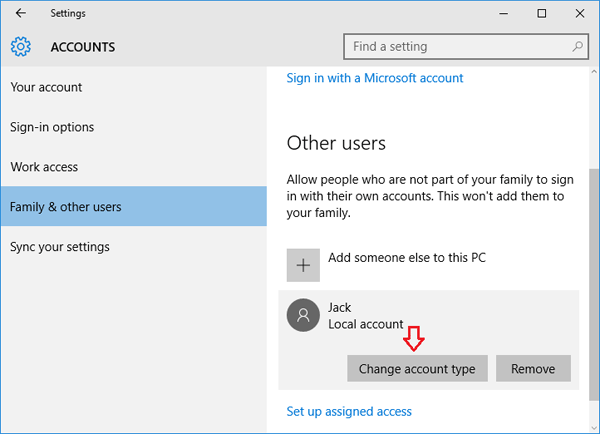
  5. Một khi bạn đã nhấp vào Tiếp theo, bạn sẽ được đưa trở lại màn hình Accounts and nhưng bây giờ bạn sẽ nhìn thấy tài khoản mới. Theo mặc định, tài khoản mới được thành lập là một tài khoản chuẩn / hạn chế. Từ đó nhấn vào tài khoản người dùng mới mà bạn vừa tạo và sau đó thay đổi loại tài khoản .
    thay đổi tài khoản loại
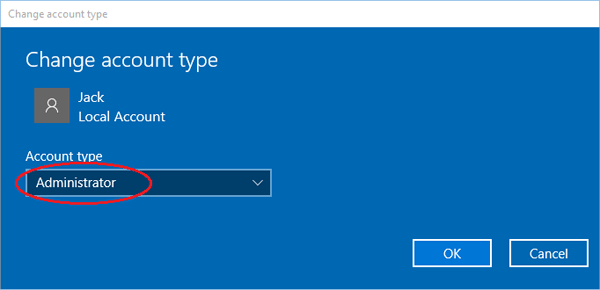
  6. Khi cửa sổ pop-up xuất hiện, thay đổi loại tài khoản từ Người dùng chuẩn để quản trị và nhấn OK .
    thay đổi tài khoản-to-admin
  7. Vì vậy, đây là về làm thế nào để thêm một tài khoản người dùng quản trị mới trong Windows 10 máy tính.
Phương pháp 3: Tạo tài khoản quản trị từ Local Users and Groups Bảng điều khiển
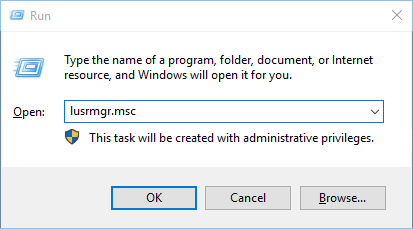
  1. Nhấn phím Windows + R để mở hộp thoại Run. Gõ lusrmgr.msc và nhấn Enter.
    lusrmgr
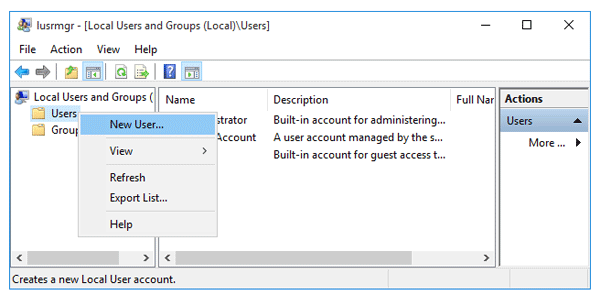
  2. Khi và Local Users Nhóm giao diện điều khiển mở ra, nhấp chuột phải vào Users trên khung bên trái và chọn tài khoản mới ... .
    địa phương người dùng và nhóm
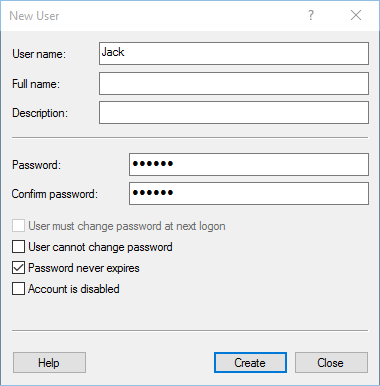
  3. Gõ tên cho tài khoản mới tại địa phương, mật khẩu của bạn. Bỏ chọn “ Người dùng phải thay đổi mật khẩu ở tiếp theo đăng nhập ” tùy chọn. Click vào Tạo và sau đó Đóng .
    mới-cửa sổ người dùng
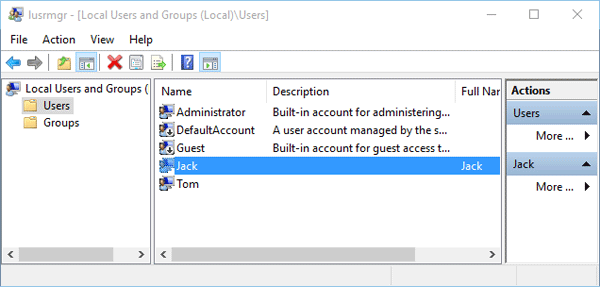
  4. Bây giờ bạn sẽ nhìn thấy mới tạo tài khoản trên khung bên phải. Đó là một tài khoản hạn chế và chúng ta cần phải thêm nó vào nhóm Administrators. Double-click vào các tài khoản mới.
    mới tạo tài khoản
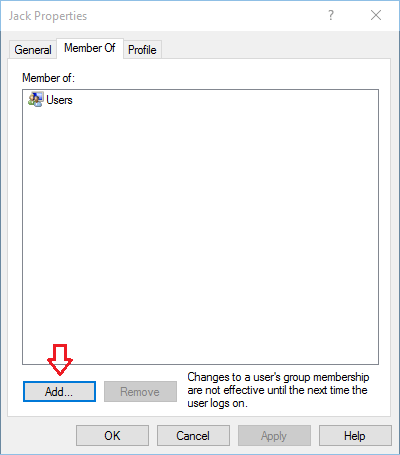
  5. Khi cửa sổ Properties mở ra, bấm vào Add ... nút.
    tài khoản thuộc tính
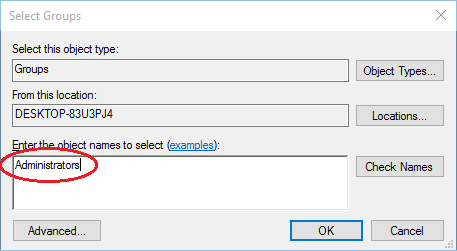
  6. Trong cửa sổ Select Groups, gõ Administrators vào tên đối tượng hộp. Nhấn OK .
    chọn nhóm
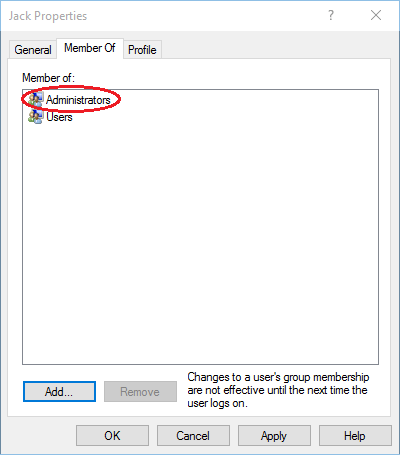
  7. Bây giờ bạn sẽ thấy tài khoản mới của bạn cũng là thành viên của nhóm quản trị. Nhấn Apply để những thay đổi có hiệu lực.
    tham gia-adminstrators nhóm
  8. Khởi động lại hoặc log off. Sau đó bạn có thể đăng nhập vào tài khoản quản trị mới của bạn và thực hiện nhiệm vụ quản trị.


Thứ Ba, 27 tháng 8, 2019

RemoteDesktopManagerFree Crack

open NAT Port Google cloud


http://www.bytesofgigabytes.com/googlecloud/opening-port-on-google-cloud/


https://docs.pivotal.io/pcf/om/2-3/gcp/prepare-env-manual.html

Mở cổng trên Google Cloud

W henever chúng tôi cài đặt dịch vụ cụ thể trên Google Cloud, cảng liên quan đến dịch vụ mà không có được mở tự động. Chúng tôi phải mở cổng bằng tay. Ở đây chúng ta sẽ xem cách mở cổng 1883.
1) Để mở cổng cụ thể trên Google Cloud, hãy nhấp vào 
menu Naviagation -> SẢN PHẨM -> MẠNG -> Mạng VPC -> Quy tắc tường lửa
2) Nhấp vào TẠO QUY TẮC CHÁY
3) Nhập các trường sau: 
1) Tên: Tên cho Quy tắc tường lửa của bạn. Tên có thể là bất cứ điều gì nhưng nó chỉ có thể có chữ thường, dấu gạch ngang và số.
2) Ưu tiên: Ưu tiên cho quy tắc. Cao hơn số thấp hơn ưu tiên và ngược lại. 0 có mức độ ưu tiên cao nhất. 65535 có mức ưu tiên thấp nhất. 

3) Hướng lưu lượng: Chọn Nhập nếu bạn muốn nhận dữ liệu trên cổng cụ thể. Chọn Đi ra nếu bạn muốn gửi dữ liệu trên cổng cụ thể.
4) Hành động đối sánh:  Nếu bạn muốn cho phép dữ liệu nhận được trên một cổng cụ thể, hãy chọn Cho phép người khác chọn Từ chối.
5) Mục tiêu:  
Tất cả các phiên bản trong mạng: Nếu bạn có một hoặc nhiều phiên bản mà dịch vụ cụ thể đang chạy và bạn muốn tất cả phiên bản dịch vụ nhận dữ liệu đến trên cổng cụ thể thì hãy chọn Tất cả phiên bản trong mạng.
Thẻ mục tiêu được chỉ định: Nếu bạn có một hoặc nhiều phiên bản mà dịch vụ cụ thể đang chạy và bạn muốn dịch vụ của trường hợp cụ thể nhận dữ liệu đến trên cổng cụ thể thì hãy chọn Thẻ mục tiêu được chỉ định.
6) Bộ lọc nguồn: Chọn bộ lọc nguồn làm dải IP nếu bạn muốn nhận dữ liệu từ tất cả các mạng hoặc người dùng.
7) Phạm vi IP nguồn: Địa chỉ IP 0.0.0.0/0 có nghĩa là bất kỳ ai cũng có thể gửi dữ liệu. thậm chí bạn có thể định cấu hình quy tắc để nhận dữ liệu từ địa chỉ IP cụ thể. 

8) Giao thức và cổng: Chọn Cho phép tất cả nếu bạn muốn mở Tất cả các cổng. Chọn các giao thức và cổng được chỉ định nếu bạn muốn mở cổng cụ thể. Nếu bạn muốn mở cổng tcp, vui lòng chọn tcp và nhập số cổng. Nếu bạn muốn mở cổng udp, vui lòng chọn udp và nhập số cổng. bạn cũng có thể mở nhiều cổng đồng thời bằng cách tách dấu phẩy. Ví dụ: 1883,8080,8085, v.v.
9) Nhấp vào Tạo để tạo quy tắc.
4) Xin chúc mừng, bạn đã mở thành công cổng 1883 trên Google Cloud. Giống như cách bạn có thể mở bất kỳ cổng nào trên Google cloud. Dưới đây bạn có thể thấy quy tắc Tường lửa được tạo của bạn. 

Chủ Nhật, 25 tháng 8, 2019

app.box.com

vps google cloud


https://www.youtube.com/watch?v=G7qn1oiVTyk&feature=youtu.be&fbclid=IwAR2ctR1HgTACJLUx224pHEvfSFs3t69RT7UPeC8c4cRRsU8AksHQREZw5eI


https://anonyviet.com/fix-loi-khong-tao-duoc-vps-tren-google-cloud-bang-cach-tao-bill-khac/?fbclid=IwAR0ReuVb4IF23S5S9RpfR0R--j25sU2yzA_Y7jqqfbO4WlIdh-7OhtSDYdo


Fix lỗi không tạo được VPS trên Google Cloud bằng cách tạo Billing khác

Một số bạn sau khi tạo VPS Google Cloud bằng IBAN thành công, nhưng sau đó bị tắt VPS vì thanh toán không được, cũng có trường hợp một số bạn verify bank thất bại nên không tạo được VPS. Đó là do Google không thể xác minh được IBAN của bạn để thanh toán. Do đó bạn cần Fix lỗi không tạo được VPS trên Google Cloud bằng các Add thêm Billing khác. Với cách này bạn dễ dàng dùng lại Account cũ để tiếp tục tạo VPS Google miễn phí bằng 300$ trial. Hãy thực hiện theo hướng dẫn dưới đây để Fix lỗi không tạo được VPS trên Google Cloud .

Fix lỗi không tạo được VPS trên Google Cloud bằng cách tạo Bill khác

Đặc điểm của các fix này là bạn sẽ không phải tạo Account Google khác. Trong trường hợp VPS Google Cloud đang hoạt động mà bị khóa, bạn vẫn tiếp tục Add thêm IBAN khác để tạo VPS khác sử dụng, VPS cũ sẽ ngừng hoạt động. Hướng dẫn trong bài sử dụng IBAN của Đức (Germany), bạn có thể sử dụng của Anh, Pháp… miễn có IBAN là được.
Ảnh minh họa lỗi không tạo được VPS Google Cloud:
Bắt đầu Fix lỗi Google Cloud bằng Add Billing khác bằng cách sau:
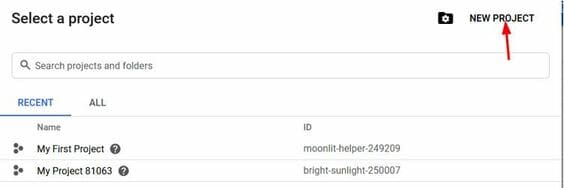
Bước 1: Các bạn chọn vào phần Select a project ở phần Compute Engine
tạo thêm project để Fix lỗi không tạo được VPS trên Google Cloud
Bước 2: Các bạn chọn NEW PROJECT để tạo một Project mới!
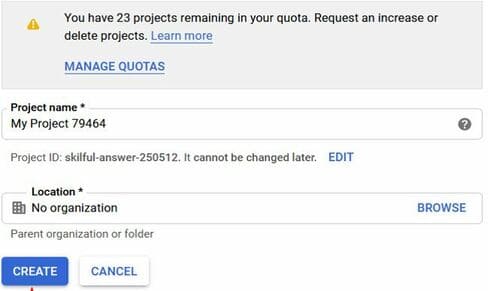
Bước 3: Bạn có thể đặt tên Project để để dễ quản lý. Nhấn Create để bắt đầu tạo
create project google cloud
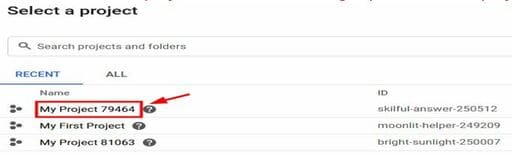
Bước 4: Click chọn project mình vừa tạo xong ở phần Select a project
click project vừa tạo
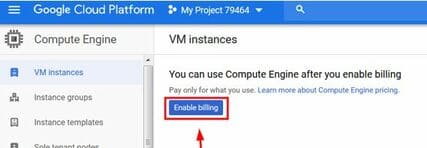
Bước 5: Chọn Enable billing để add IBAN mới kích hoạt lại trial 300$ cho Google Cloud.enable billing
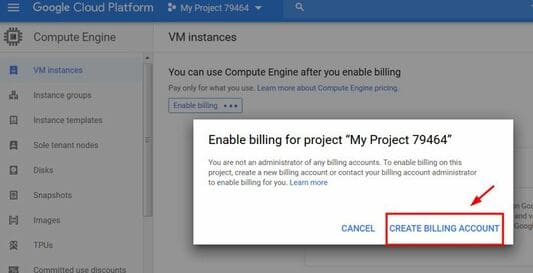
Tiếp theo: Chọn Creat Billing Account
create a billing account
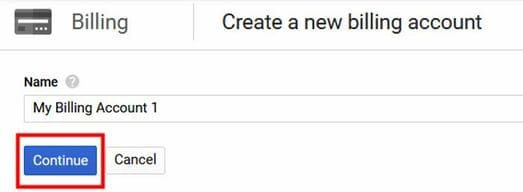
Chọn Continue để tiếp tục
Fix lỗi không tạo được VPS trên Google Cloud tạo billing mới
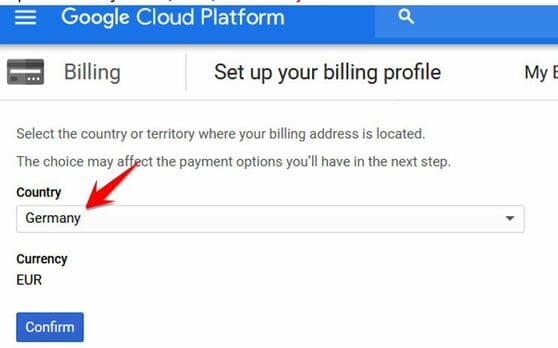
Ở mục Country: bạn có thể chọn Germnay hoặc bất cứ nước nào có hổ trợ IBAN như:  Anh, Pháp, Thụy Sỹ, Thụy Điển… Xong rồi thì chọn Confirm
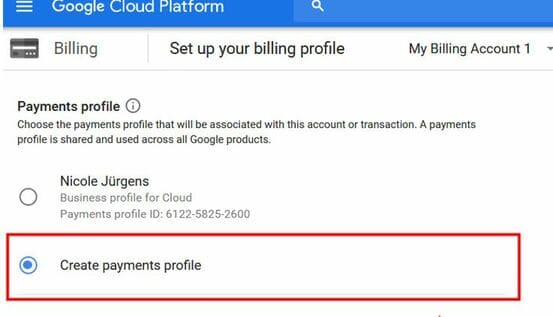
Ở phần này các bạn chọn Creat payments profile để tạo tài khoản mới
create payments profile Fix lỗi không tạo được VPS trên Google Cloud
Bây giờ bạn vào lại Website lấy IBAN để điền thông tin như ở bài hướng dẫn tạo VPS bằng Google Cloud miễn phí bằng IBAN mà AnonyViet đã hướng dẫn. Nhớ chọn Add a bank account và điền đúng thông tin IBAN nhé.
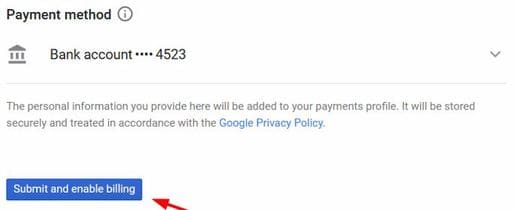
Sau khi hoàn tất thì Click vào Submit and Enable Billing là xong
submit and enable billing anonyviet.com

open port vps google cloud